
主题模式
配置无人机 Wi-Fi 模块
本页用于配置无人机携带的 Wi-Fi 通信模块,使 Ubuntu 地面站能够通过无线网络访问对应无人机,并为后续启动 fcu_core、接收飞控状态和发送控制指令做好准备。
幻思创新目前已经开发出了全新的 Mlink-esp 调试器,其可以大大简化组网配置步骤。此前配置 Wi-Fi 只能通过串口设置透传模式后修改固件完成。本页将介绍使用调试器完成 Wi-Fi 配置的方法。
1. 连接 Mlink-esp 调试器
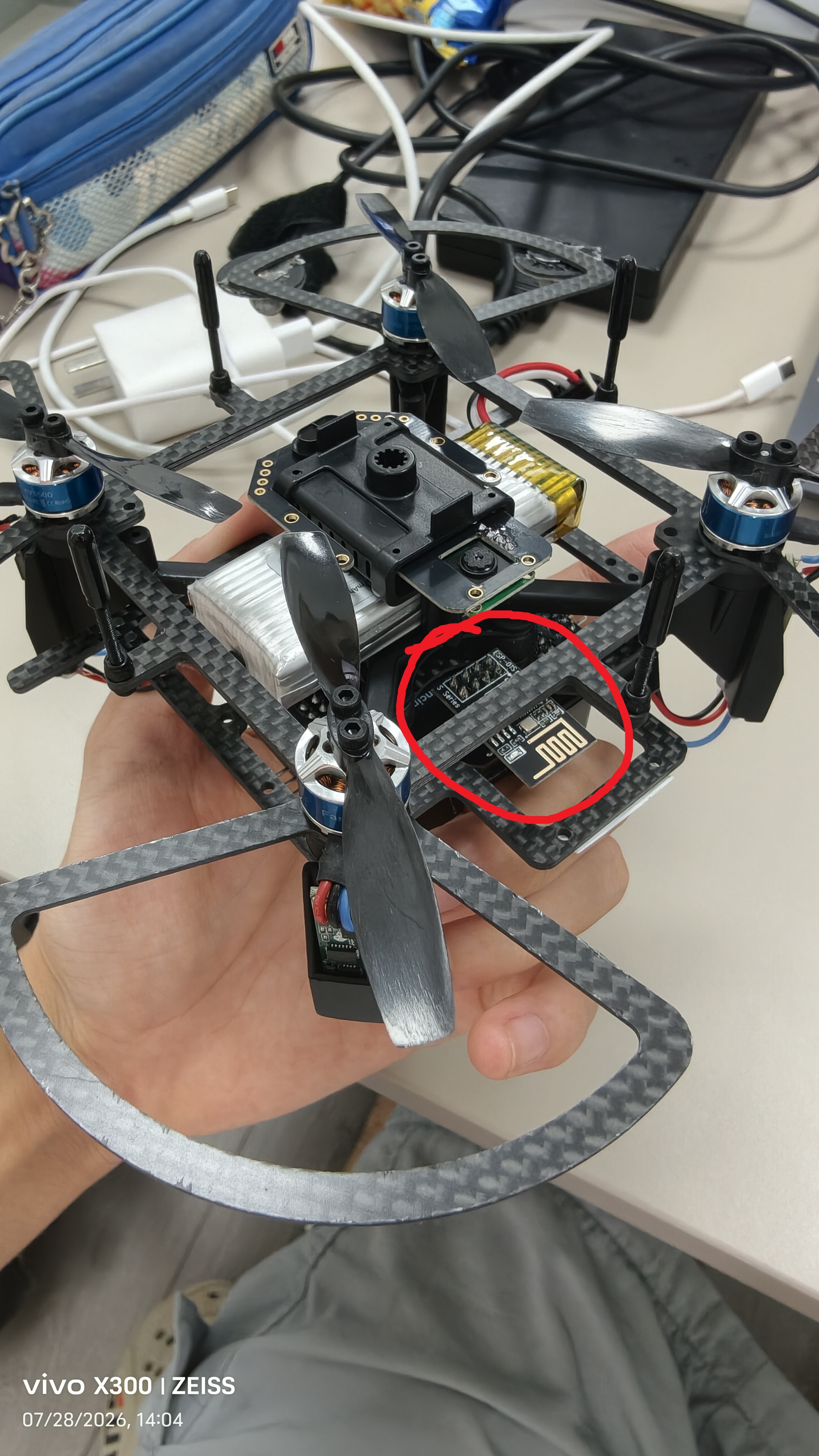
首先将 Mlink-esp Wi-Fi 模块从无人机上取下,其中该模块在无人机上的安装位置如下图所示:
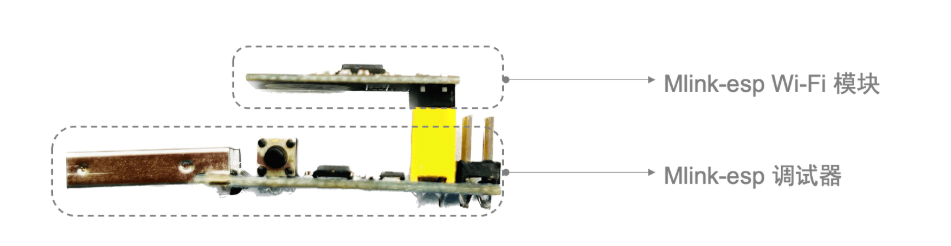
并按照下图所示方法将 Mlink-esp Wi-Fi 模块与 Mlink-esp 调试器连接。特别注意,请勿接反,接反必烧!
2. 下载串口助手
串口助手有很多种,功能基本都大同小异,本页后续内容使用的串口助手下载链接为:https://fancinnov.com/download/sscom5.13.1 2.rar
下载结束后,解压该压缩包并得到 sscom5.13.1.exe 文件,在电脑上双击安装即可。打开后界面如下图所示:
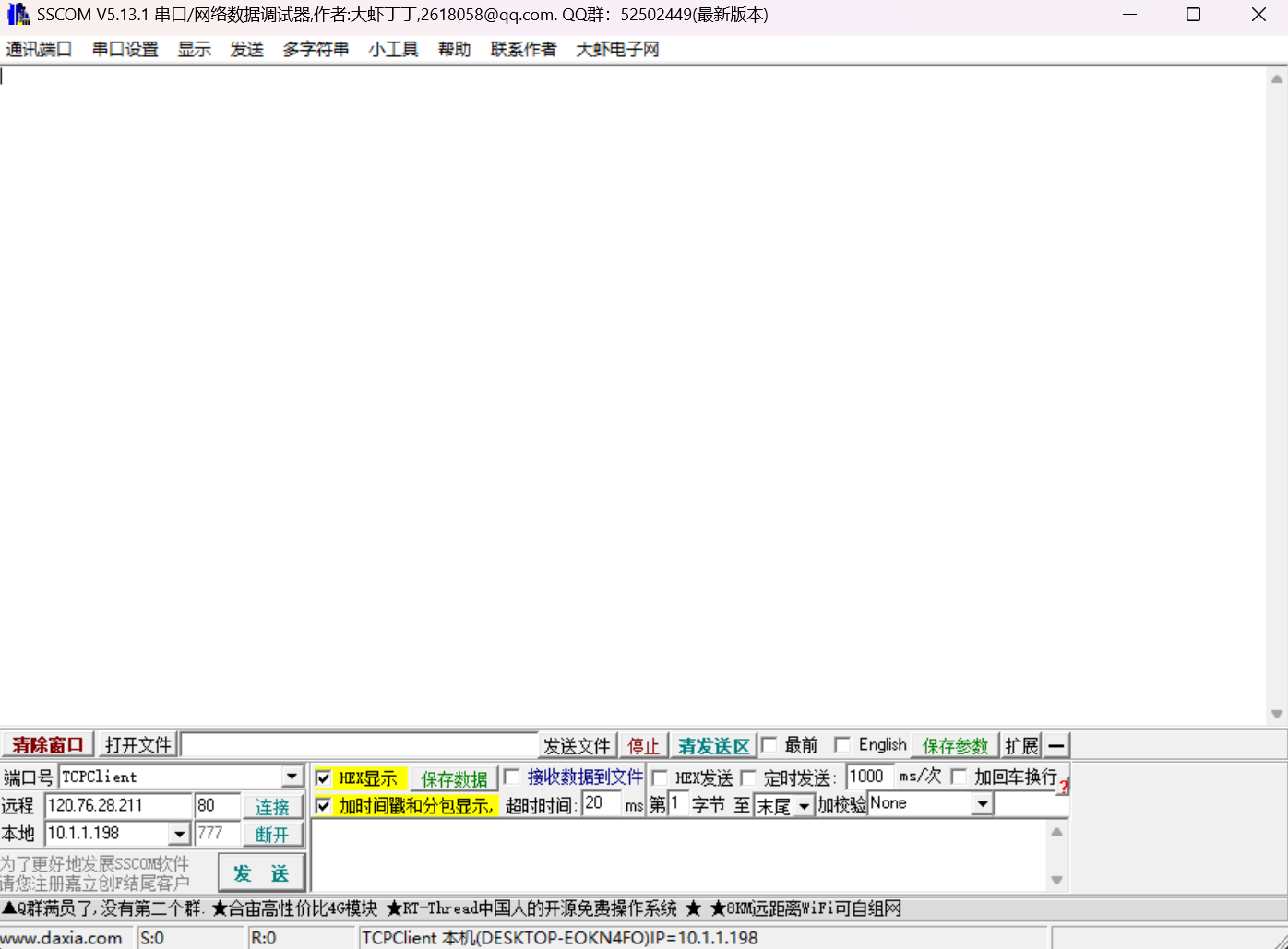
(这里勾选了 HEX 模式显示,后续操作时应当取消勾选 HEX 模式)
3. 设置串口助手
打开上一步下载的串口助手软件,并将 Mlink-esp 调试器插入到电脑的 USB 接口中,与电脑连接。
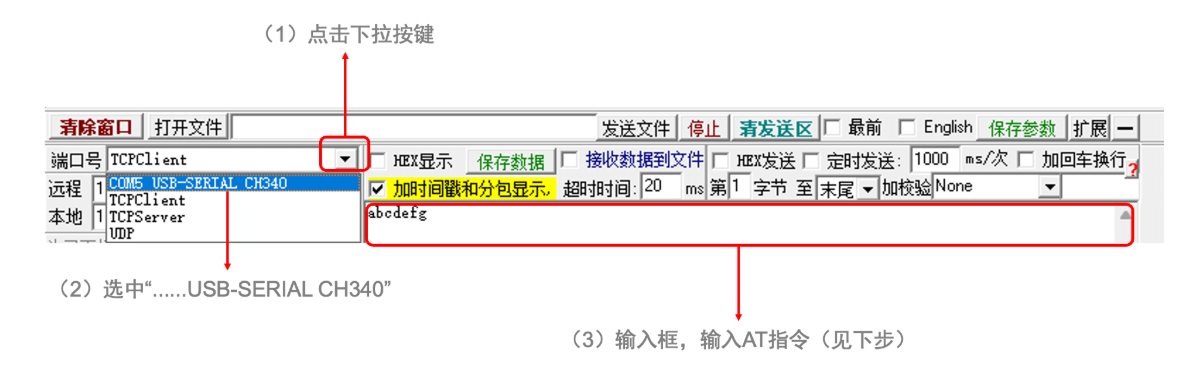
如下图所示,首先点击端口号处的下拉按键,接着选中第一行“......USB-SERIAL CH340” ,选中之后模块便可以正常接收电脑上位机发送的指令了。
可能的参数配置问题
如果此前已经使用过串口助手配置过一些其他的模块,注意要把波特率调回 115200,虽然 Fanci 无人机官网上没有对波特率作特殊要求,但是如果发送指令时使用的波特率错误,尤其是过大时,可能芯片会发热极其严重。而且一旦发送指令时波特率错误,就没法再更改波特率了,否则会发不了任何数据,此时只能想办法重置芯片。
4. 发送 AT 指令
在串口助手的输入框中依次输入以下 AT 指令,并逐条点击“发送”。
- 重启模块:
text
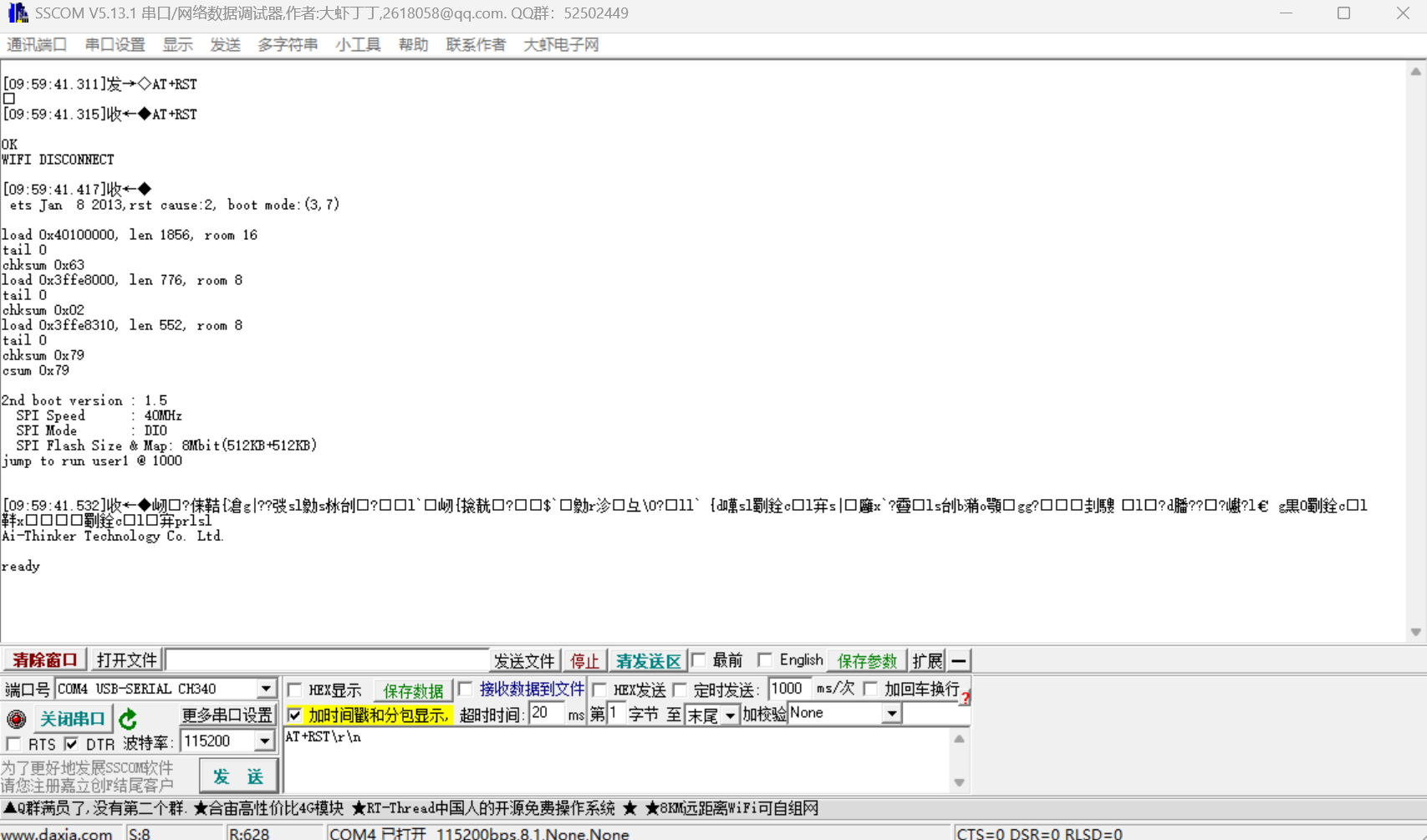
AT+RST\r\n注意:出现一些乱码是正常情况。
- 恢复出厂设置:
text
AT+RESTORE\r\n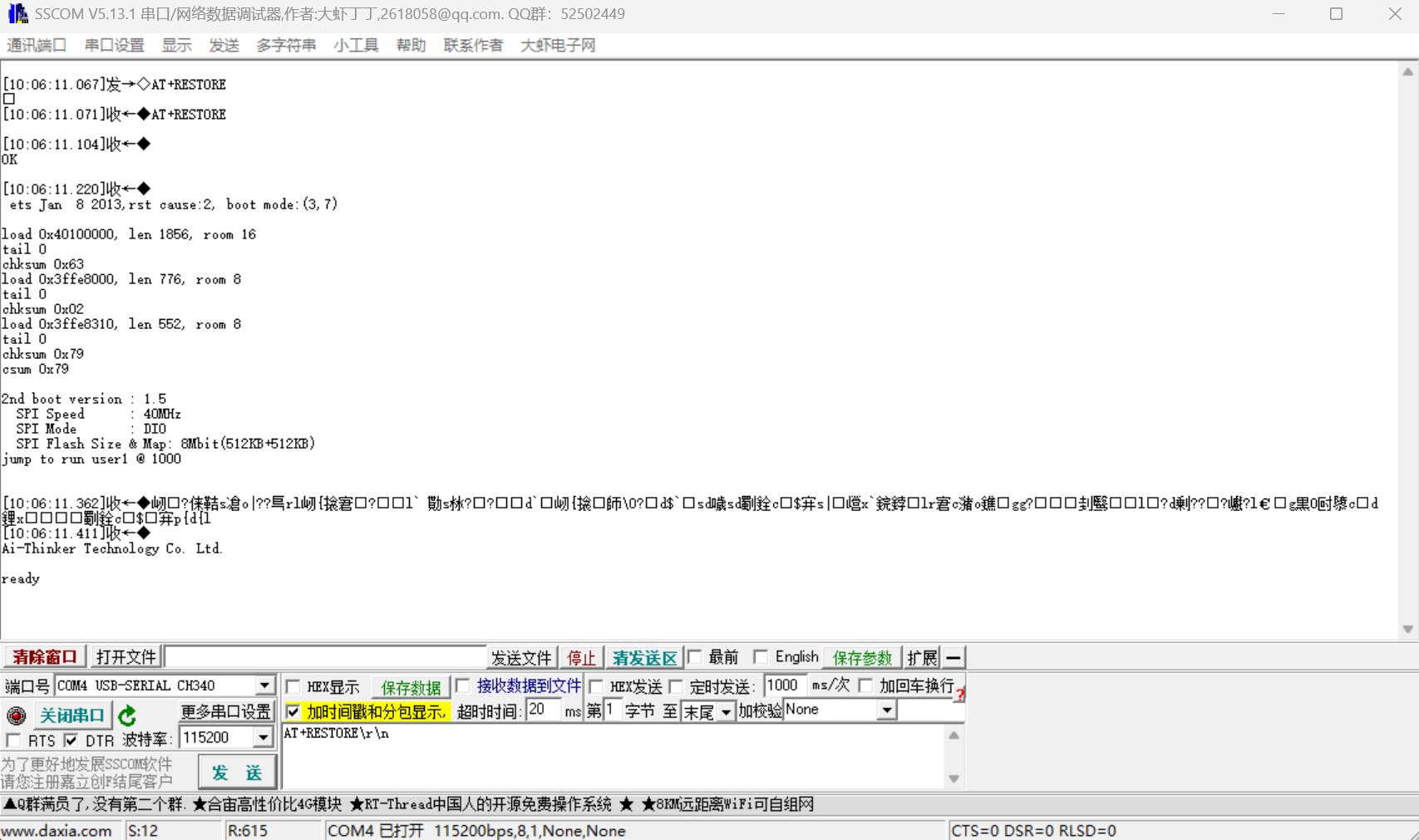
- 将模块设置为 Station 模式(模块默认为 AP 模式):
text
AT+CWMODE_DEF=1\r\n- 设置需要连接的路由器名称和密码:
Wi-Fi 名称要求
Wi-Fi 名称不能使用中文,请将指令中的 Wi-Fi 名称 和 Wi-Fi 密码 替换为实际的路由器名称和密码。
text
AT+CWJAP_DEF="Wi-Fi 名称","Wi-Fi 密码"\r\n在本实验室中进行操作时,使用的 Wi-Fi 名称为 KK_Swarm_Server(注意不要用 5G 或者 5G_Game)、密码为 22222222,则此时应发送:
text
AT+CWJAP_DEF="KK_Swarm_Server","Mcontroller"\r\n判断是否连接成功
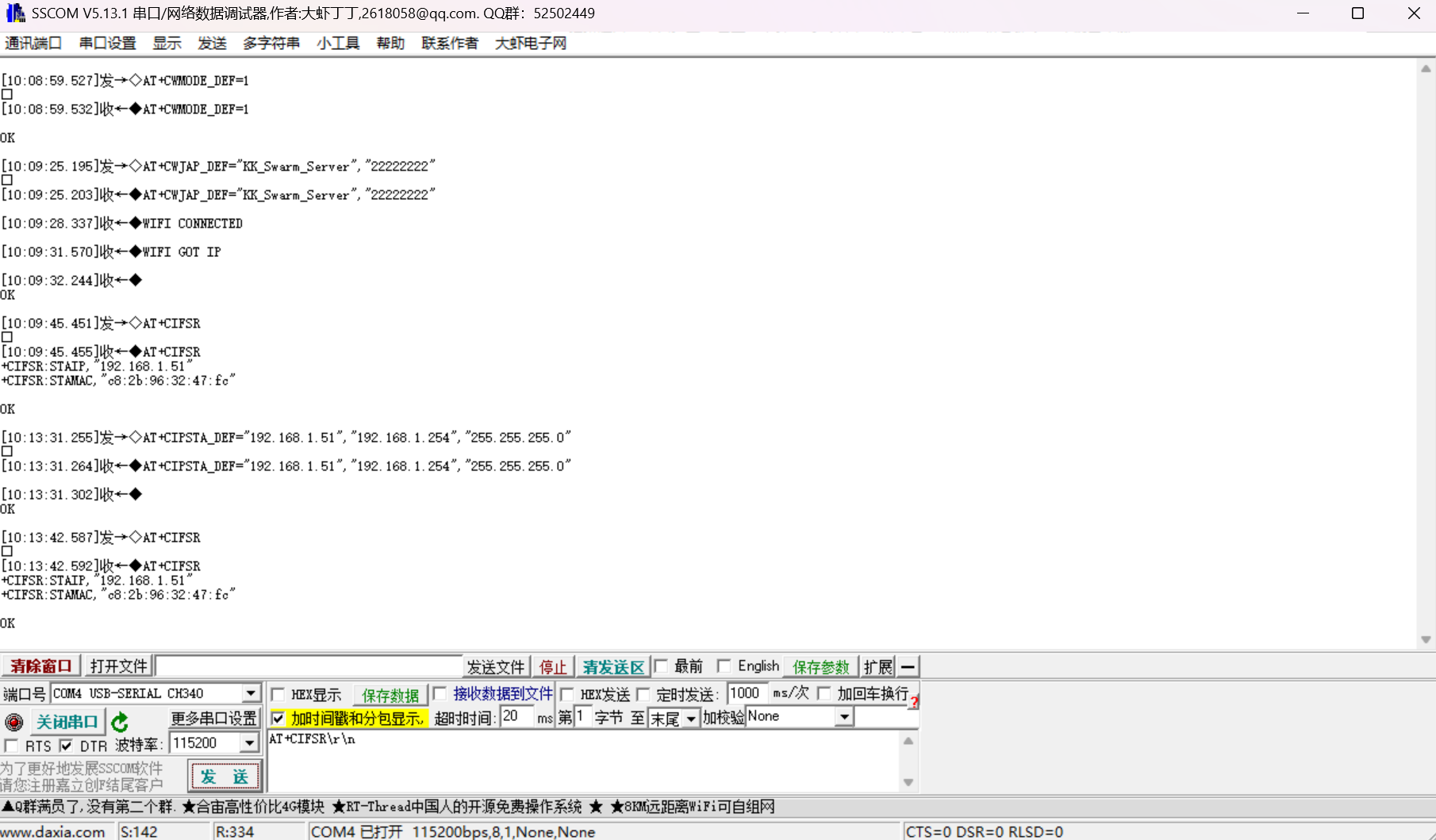
若串口助手接收界面显示 WIFI CONNECTED,说明组网模块已经成功连接路由器;显示 WIFI GOT IP,表示模块已经获取到 IP 地址。若未出现以上信息,请重新发送连接指令,直至连接成功。此外,直到显示 WIFI GOT IP 之后才可以进行第五步操作,不要提前发送第五步的指令,否则可能会卡一些莫名其妙的 bug!
- 查询模块当前的 IP 地址:
text
AT+CIFSR\r\n指令发送成功后,串口助手接收界面会显示路由器为该组网模块分配的 IP 地址。
- 设置固定 IP 地址:
text
AT+CIPSTA_DEF="ip","网关","子网掩码"\r\n例如,这里查询到的 IP 地址为 192.168.1.51,可以发送:
text
AT+CIPSTA_DEF="192.168.1.51","192.168.1.254","255.255.255.0"\r\n固定 IP 设置要求
指令必须使用英文引号和英文逗号。示例中 192.168.1.51 的最后一段可以设置为 1~254 中的任意值,但必须确保不与其他连接到该路由器的设备 IP 重复,这里因为偷懒直接固定成原有值不变了。
- 再次查询 IP 地址,确认固定 IP 是否设置成功:
text
AT+CIFSR\r\n确认并记录 IP 地址
若串口助手返回的 IP 地址与上一步设置的地址一致,说明固定 IP 设置成功。请记录该 IP 地址,后续配置 FCU 通信时需要使用。
上述 3~7 步的软件输入输出示意图如下所示:
完成配置并通过连通性检查后,继续进行 FCU、RViz 与无人机起飞。