主题模式
建立无人设备刚体
完成 L 型杆标定后,可以在动捕软件中为无人设备建立刚体。
1. 将无人设备放在原点
将无人设备放置在 L 标定建立的场地原点处。本操作指南以幻思无人机为例进行示范。
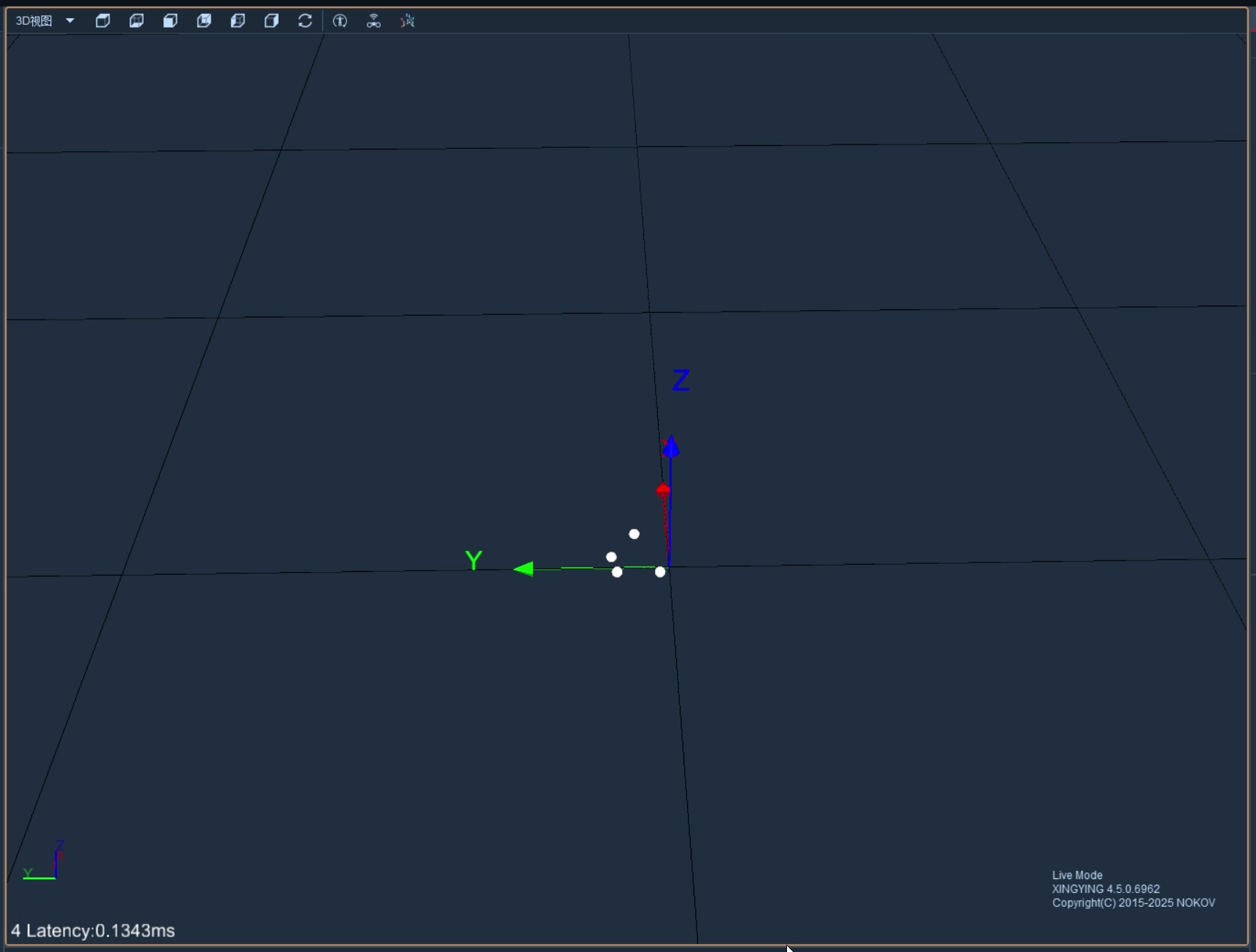
对于无人机而言,朝向必须沿 X 轴正方向。即让无人机塑料骨架中突出的一端朝向 X 轴正方向,如图所示。同时亦有其他一些类别的无人设备无需强制规定朝向,关于朝向规则建议与无人设备厂商或老师进行沟通了解相关情况。

起飞前必须确认朝向
对于无人机而言,如果建立刚体时无人机朝向错误,后续飞行中的实际运动方向可能与控制指令不一致,甚至可能出现飞机无法直线向上飞行的情形。因此创建刚体前必须再次确认场地坐标轴和机体朝向。
2. 选择标记点
此时应当在动捕软件界面看到无人设备上的全部标记点。如果标记点显示不全,首先检查是否有标记点被其他物件或者机身部分遮挡,其次考虑更换较为干净的标记点。
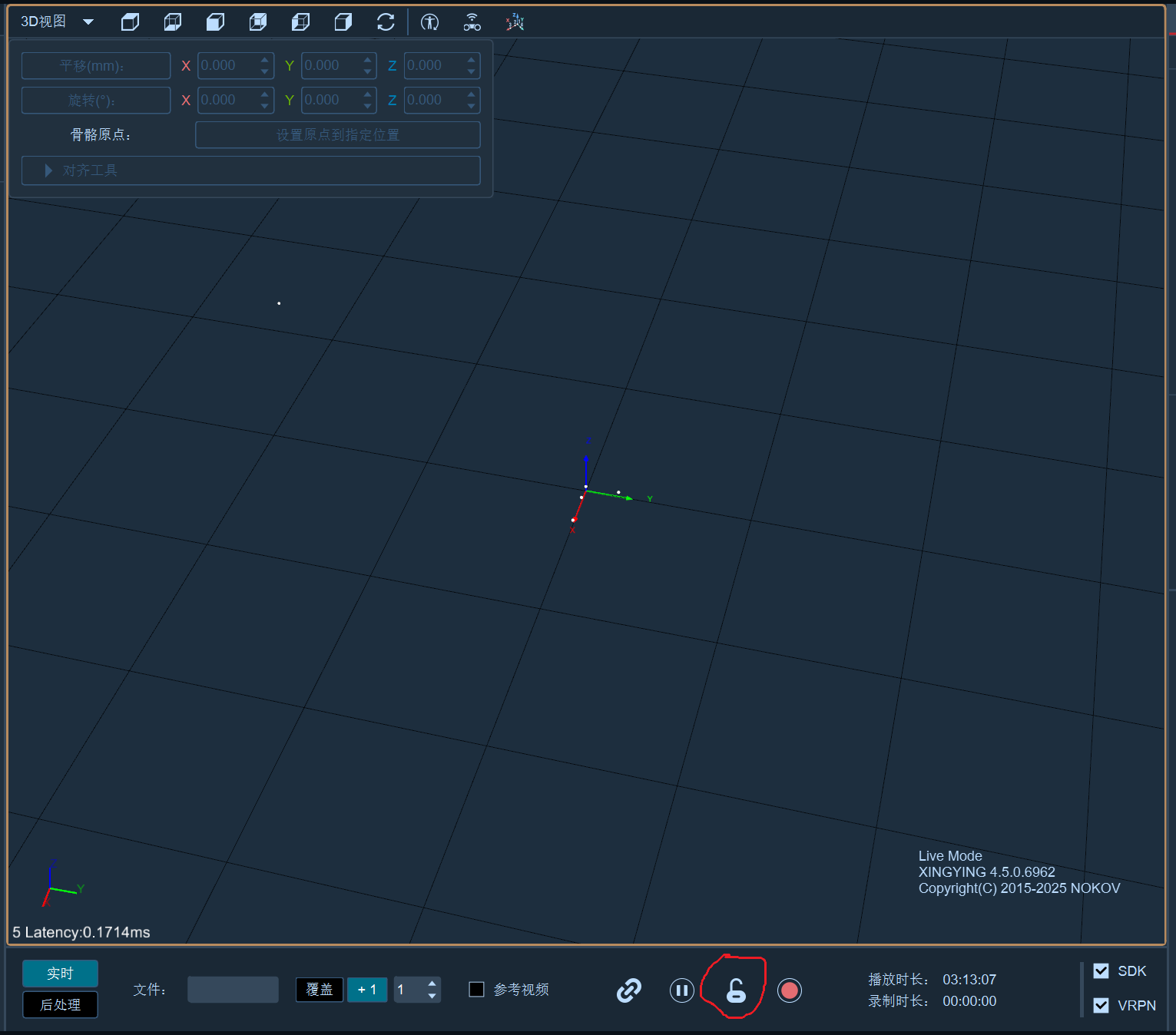
- 在软件中点击冻结按钮,冻结当前画面;
- 按住
Shift键; - 按住鼠标左键拖动选框;
- 选中无人机上的四个标记点;
- 松开
Shift键。
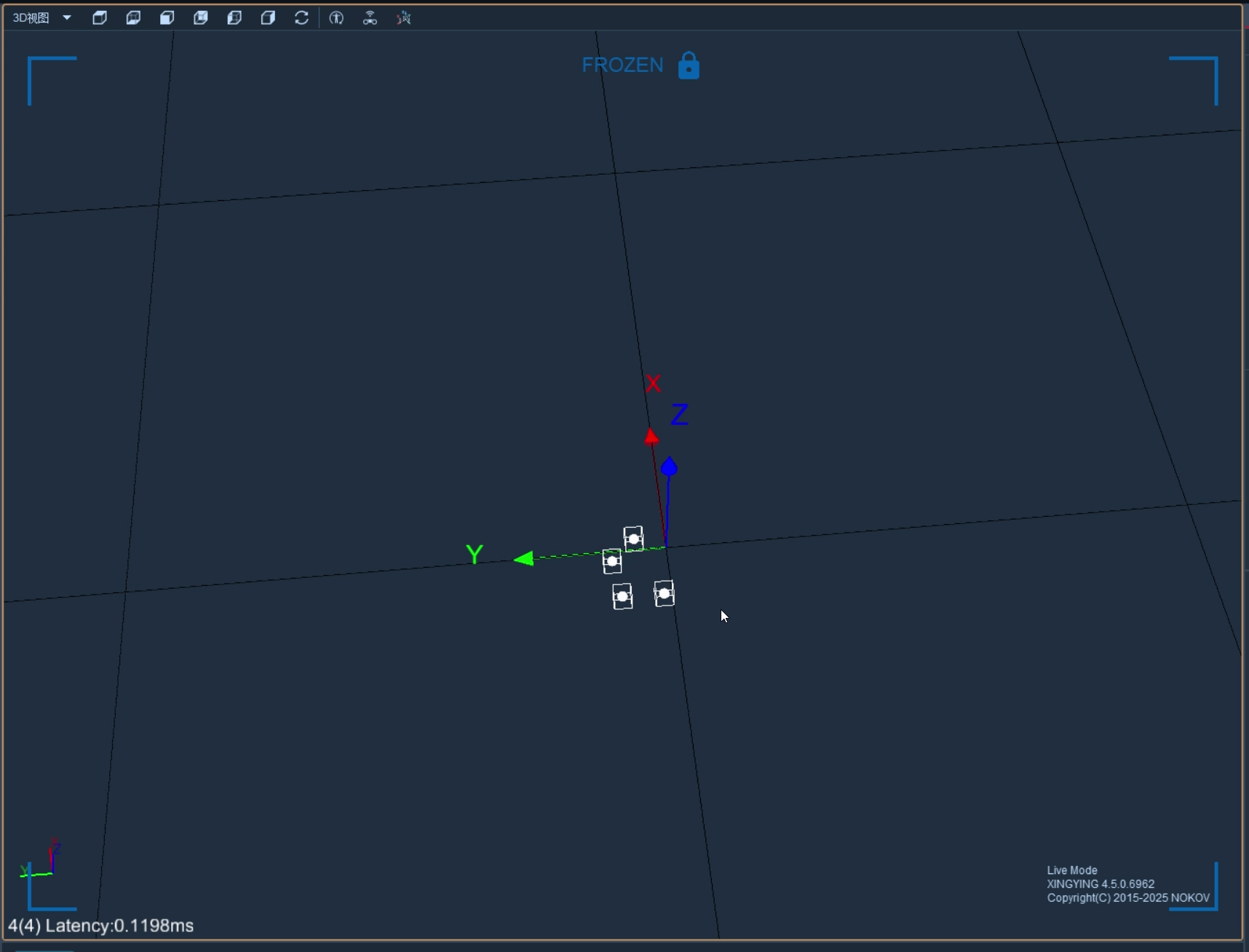
3. 创建刚体
选中四个标记点后:
- 单击鼠标右键;
- 选择“创建刚体”;
- 将
MarkSet名称设置为uav_1、uav_2等; - 将骨骼朝向设置为
X; - 完成创建。
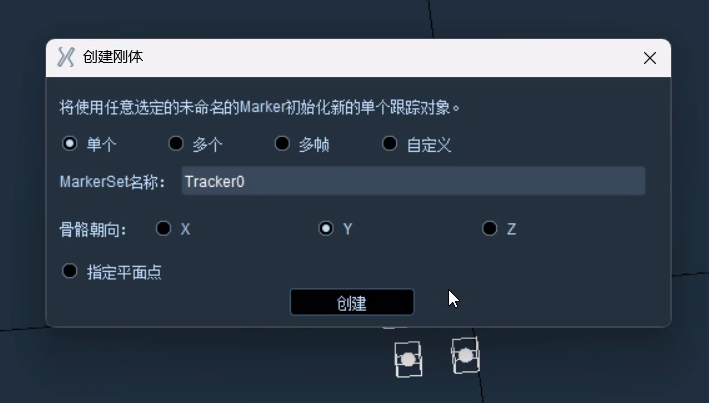
命名必须与代码一致
刚体名称不能随意填写。uav_1、uav_2 等名称必须与后续定位或飞行控制代码中使用的名称完全一致,包括大小写和下划线。
创建完成后的效果如下:
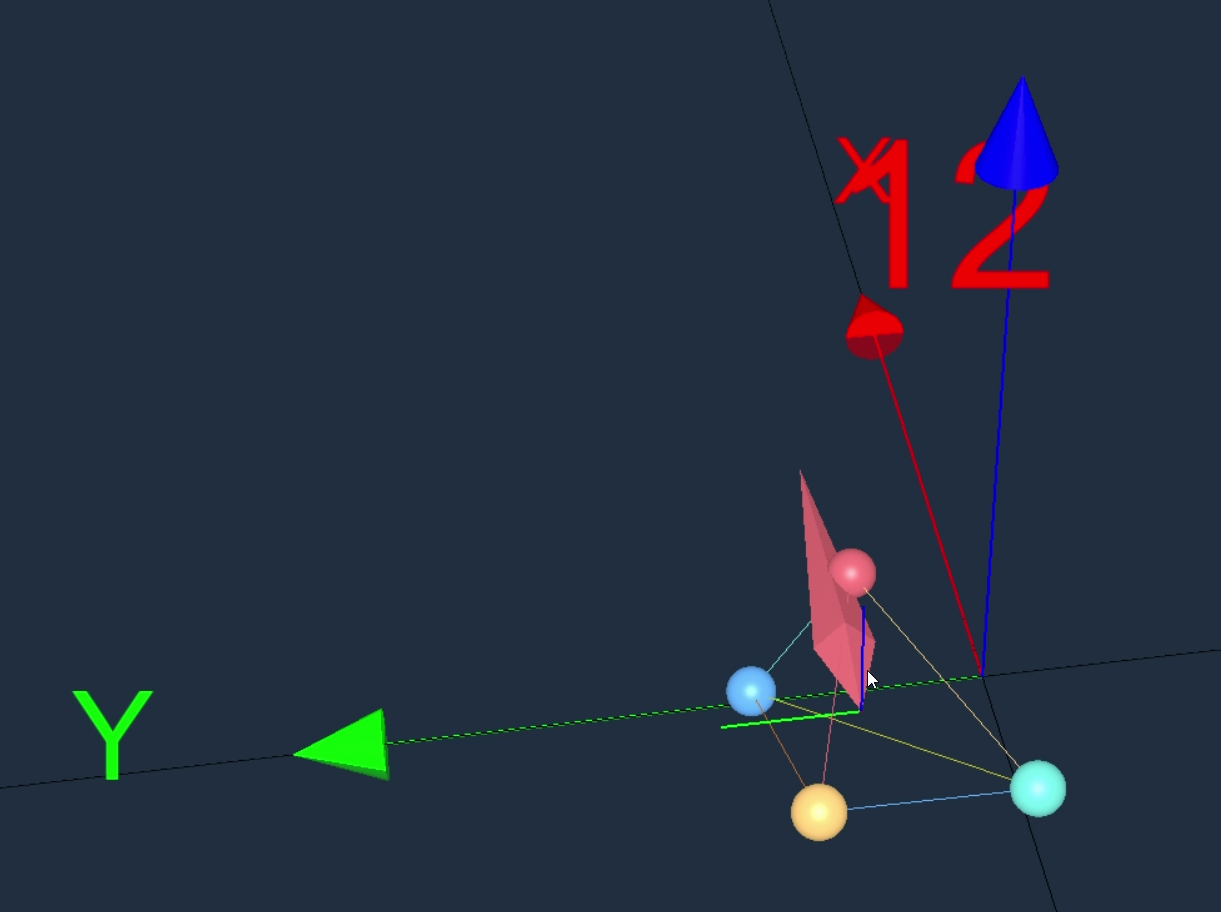
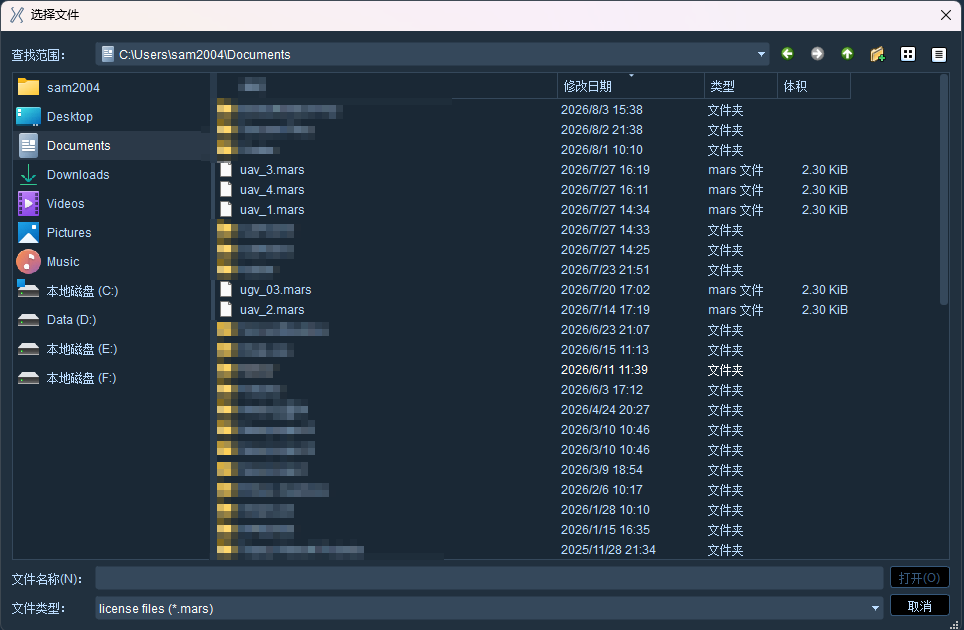
此时软件会生成对应名称的“.mars”文件,位于默认的“文档”文件夹下,如下图所示:
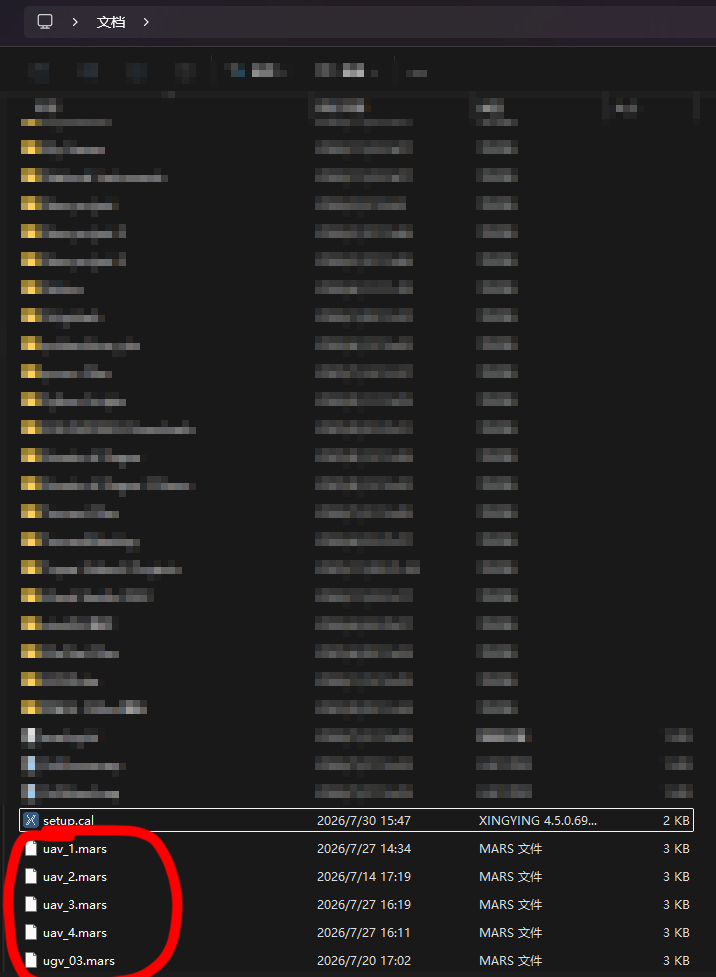
4. 对齐刚体坐标轴
刚体创建后会显示自身坐标轴。需要将刚体坐标轴与 L 标定建立的场地坐标轴正确对应。
按以下步骤操作:
- 再次点击冻结按钮,冻结实时画面;
- 点击刚体上代表 X 轴正方向的大箭头;
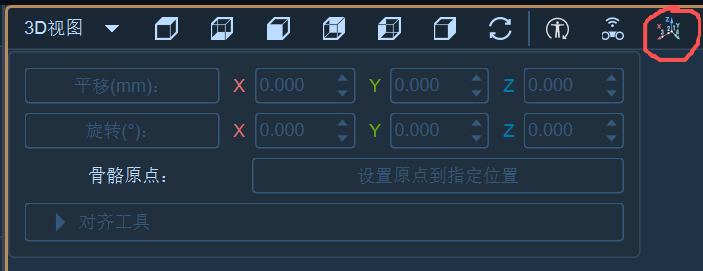
- 打开左上角“3D视图”一栏最右侧按钮“坐标轴工具”;
- 点击“平移”;
- 将同一行的 X 值设置为
0; - 将 Y 值设置为
0; - Z 值保持原值,不要修改;
- 解除画面冻结。
5. 完成检查
操作结束后检查:
- 刚体名称与控制代码一致;
- 软件仍能够持续识别无人机的四个标记点;
- 刚体 X 轴正方向与无人机规定朝向一致;
- 场地坐标轴与刚体坐标轴关系正确;
- 移动无人机时,软件中的刚体位置和方向变化合理。
6. (可选)直接导入外部文件建立刚体
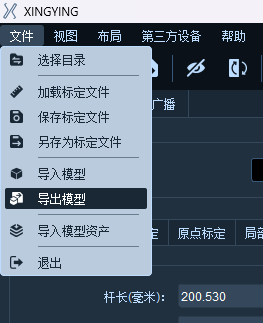
如果有现有的刚体文件 uav_1.mars(或其他文件名的同类型文件),则可以通过直接导入外部文件的方式建立刚体。首先单击软件界面左上角的“文件”按钮,然后在弹出的下拉菜单中点击“导入模型”,如下图所示:
随后在弹出的对话框中选择现有的刚体文件即可。
至此,动捕软件标定和无人机刚体建立流程完成。重新确保镜头已经全部连接且画面正常播放后,勾选界面右下角的“VRPN”选项开启数据广播。此时软件即可正常发送刚体的位置数据。如下图所示。

7. 测试 VRPN 通信
完成上述步骤后,可以使用 NOKOV 官方提供的测试软件 NokovVrpnClient.exe 测试,具体文件需要联系 NOKOV 技术工程师获取。
将该文件单独放在任一文件夹下,然后右键该文件夹空白处并选择“在终端中打开”,如下图所示:
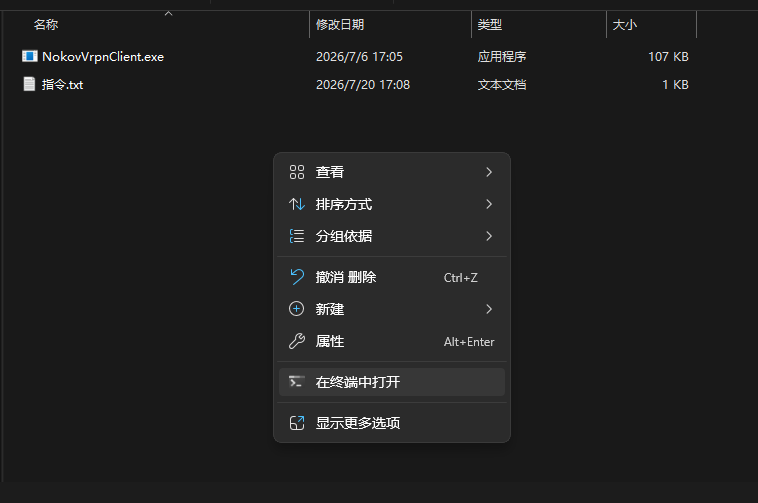
在打开的终端页面中输入如下指令:
.\NokovVrpnClient.exe Tracker0@10.1.1.198其中 Tracker0 改成需要检测的刚体名,例如 1 号小飞机的刚体名为 uav_1,则指令应当改为:
.\NokovVrpnClient.exe uav_1@10.1.1.198随后如果终端连续不断输出刚体的位置坐标信息,且当刚体的位置发生变化时,输出的坐标信息会发生变化,则可以基本确定动捕软件已正确配置,可以发送 VRPN 位置信息。