
主题模式
C30D 底板小车:WiFi 模块 AT 配置
本页介绍串口调试助手设置,以及 WiFi 模块从基础通信、联网、串口参数修改到 UDP 自动透传的完整 AT 配置流程。
1. WiFi 模块串口调试助手设置
1.1 确认串口号
将 WiFi 模块插入电脑后,在 Windows 设备管理器中展开“端口(COM 和 LPT)”,记录新出现的 COM 口。Linux 可执行:
bash
ls -l /dev/ttyUSB* /dev/ttyACM* 2>/dev/null如果没有新设备:
- 更换 USB 数据线或 USB 接口;
- 安装 USB-TTL 芯片对应驱动;
- 检查转换器指示灯和供电;
- 避免使用只能充电、没有数据线芯的 USB 线。
1.2 初次打开串口
WiFi 模块首次配置或恢复出厂后,串口助手设置为:
text
串口号:实际识别到的 COM 口
波特率:115200
数据位:8
停止位:1
校验位:None/无
流控:None/无
接收显示:ASCII/文本
发送格式:ASCII/文本
打开串口失败时,先关闭其他可能占用该串口的软件。
1.3 CRLF 设置
普通 AT 指令需要以回车换行结束,即:
text
\r\n在串口助手中启用“发送新行”“回车换行”或 CRLF。不同软件名称可能不同,但发送内容应等效于:
text
AT\r\n只有发送 +++ 退出透传时必须临时关闭 CRLF。该操作将在 2.8 节单独说明。
2. WiFi 模块完整 AT 配置流程
以下命令除 +++ 外,均以 ASCII 文本发送,并启用 CRLF。每发送一条命令,都应确认返回结果再执行下一条。
2.1 验证基础串口通信
发送:
text
AT预期返回:
text
OK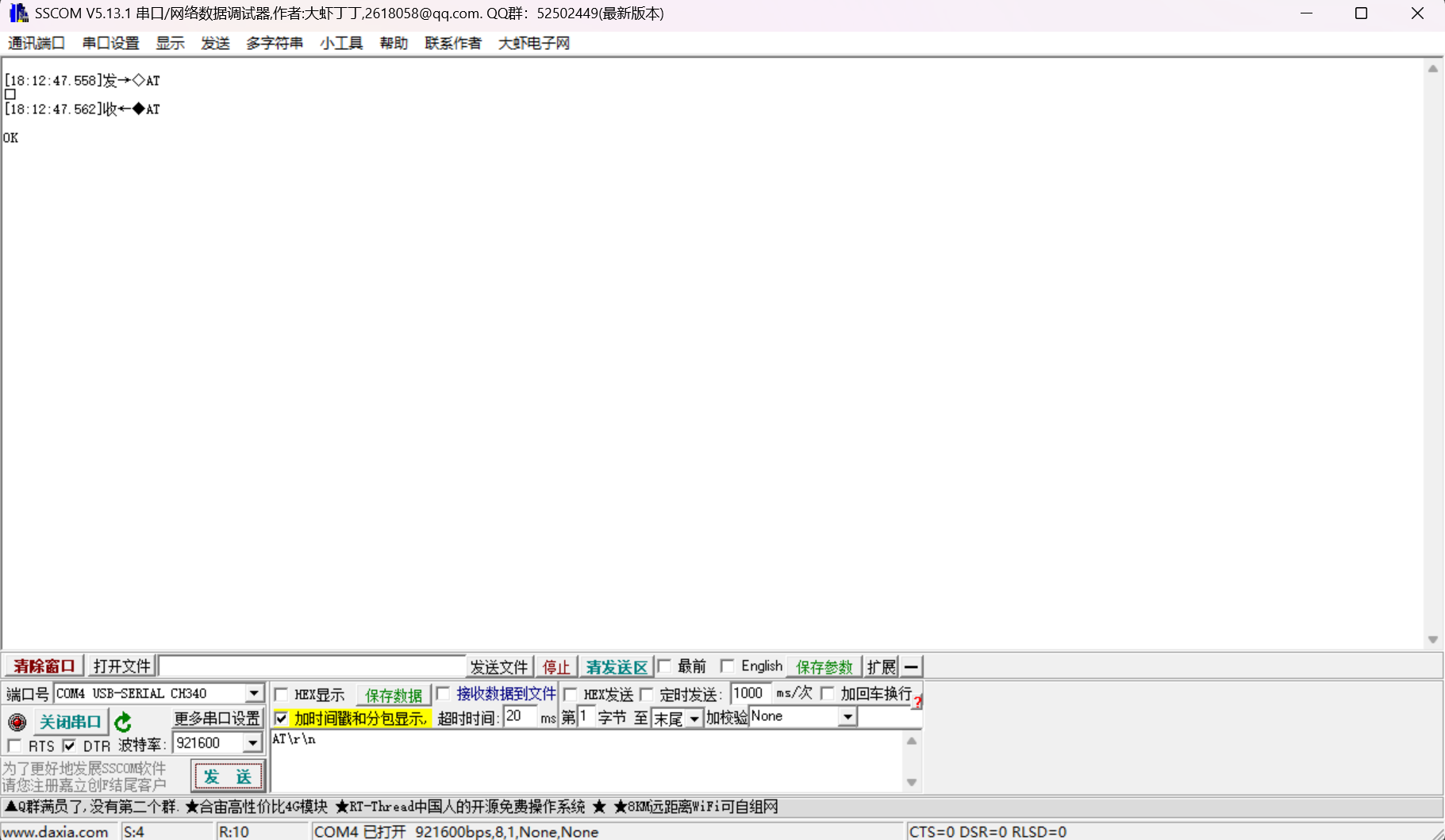
(因为这里做示例时用的 WiFi 模块已经把波特率固定成 921600 了,所以发送的时候用的是 921600)
如果没有返回:
- 确认 GND 已连接;
- 确认模块已供电;
- 确认使用
115200 8N1; - 确认普通 AT 指令启用了 CRLF;
- 如果模块上电后自动进入透传,先按照 2.8 节发送
+++退出透传(大概率是这个问题); - 如果模块曾改过波特率,也尝试用
921600 8N1打开后发送AT。
2.2 设置 WiFi STA 模式并保存
发送:
text
AT+WMODE=1,1参数含义:
- 第一个
1:STA 模式,即模块作为终端连接现有路由器或热点; - 第二个
1:保存到 Flash,断电后保留。
预期返回:
text
OK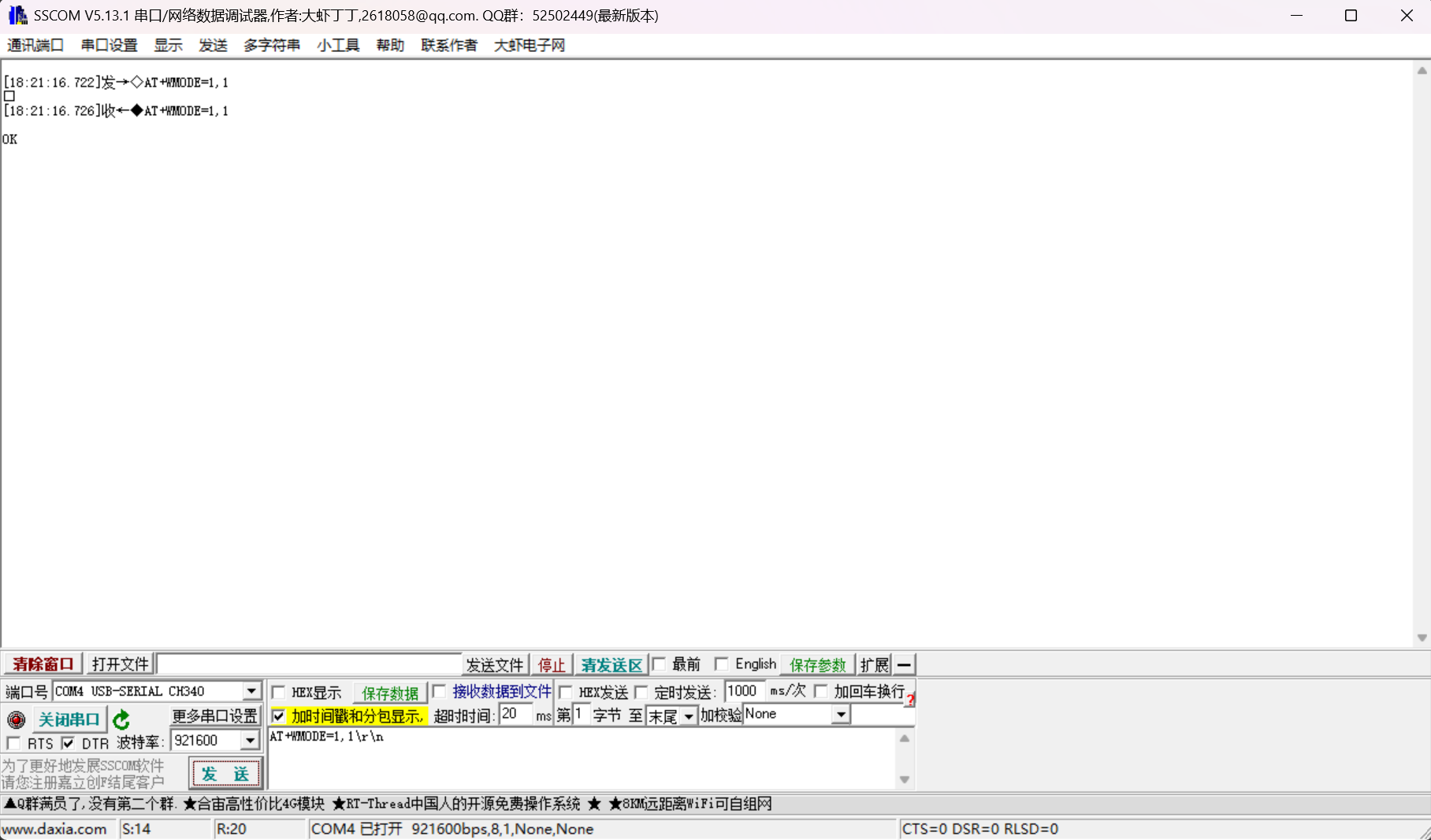
2.3 连接现场 WiFi
发送:
text
AT+WJAP="<WIFI_SSID>","<WIFI_PASSWORD>"例如在实验室中使用的 WiFi 名称为 KK_Swarm_Server 时(注意这里依然不能用 5G 或 5G_Game),将该名称与对应的 WiFi 密码(22222222)替换占位符后发送。注意 SSID 和密码需要双引号。
在实验室中配置时完整的指令如下:
text
AT+WJAP="KK_Swarm_Server","22222222"正常情况下可看到:
text
+EVENT:WIFI_CONNECT
OK
+EVENT:WIFI_GOT_IP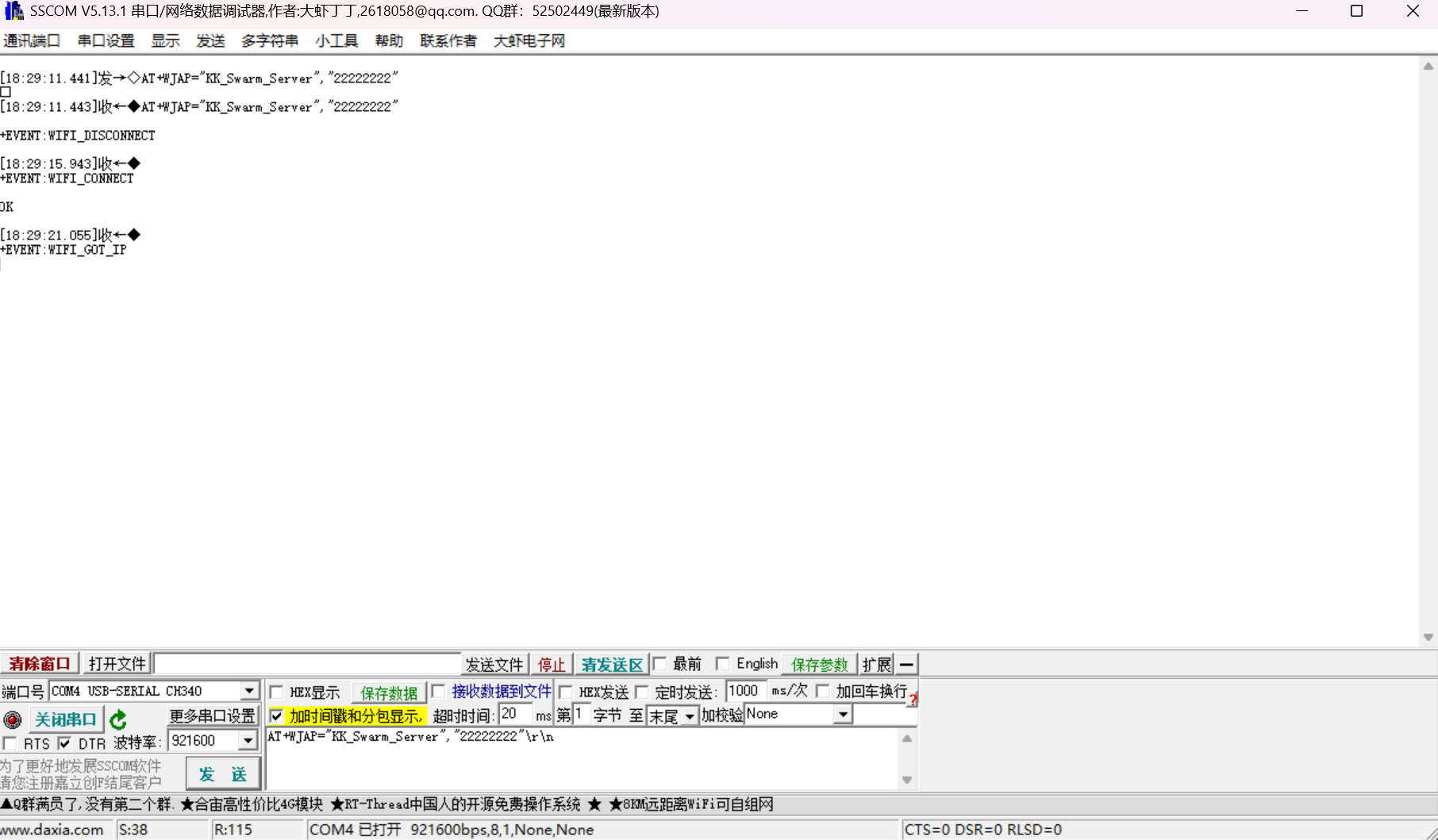
这表示模块已经连接到 AP 并取得局域网 IP。如果只出现 WIFI_CONNECT,没有 WIFI_GOT_IP,应检查路由器 DHCP 服务。
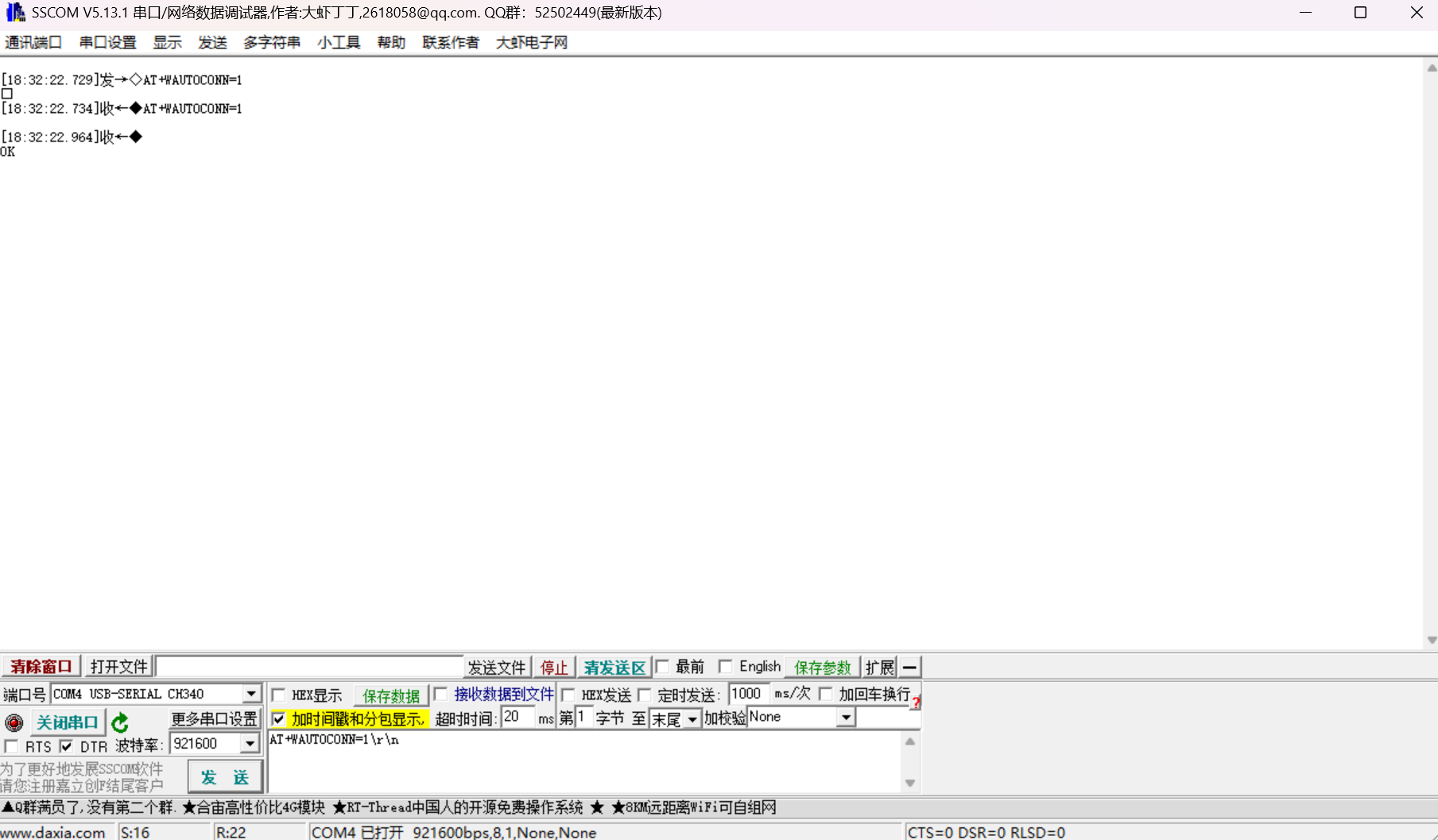
2.4 开启上电自动重连
发送:
text
AT+WAUTOCONN=1预期返回:
text
OK设置后,模块重启或重新上电时会自动连接上次配置的 WiFi。
2.5 修改串口参数为 921600 8N1
发送:
text
AT+UARTCFG=921600,8,1,0四个参数依次表示:
text
921600:波特率
8:数据位
1:停止位
0:无校验
收到 OK 后发送:
text
AT+RST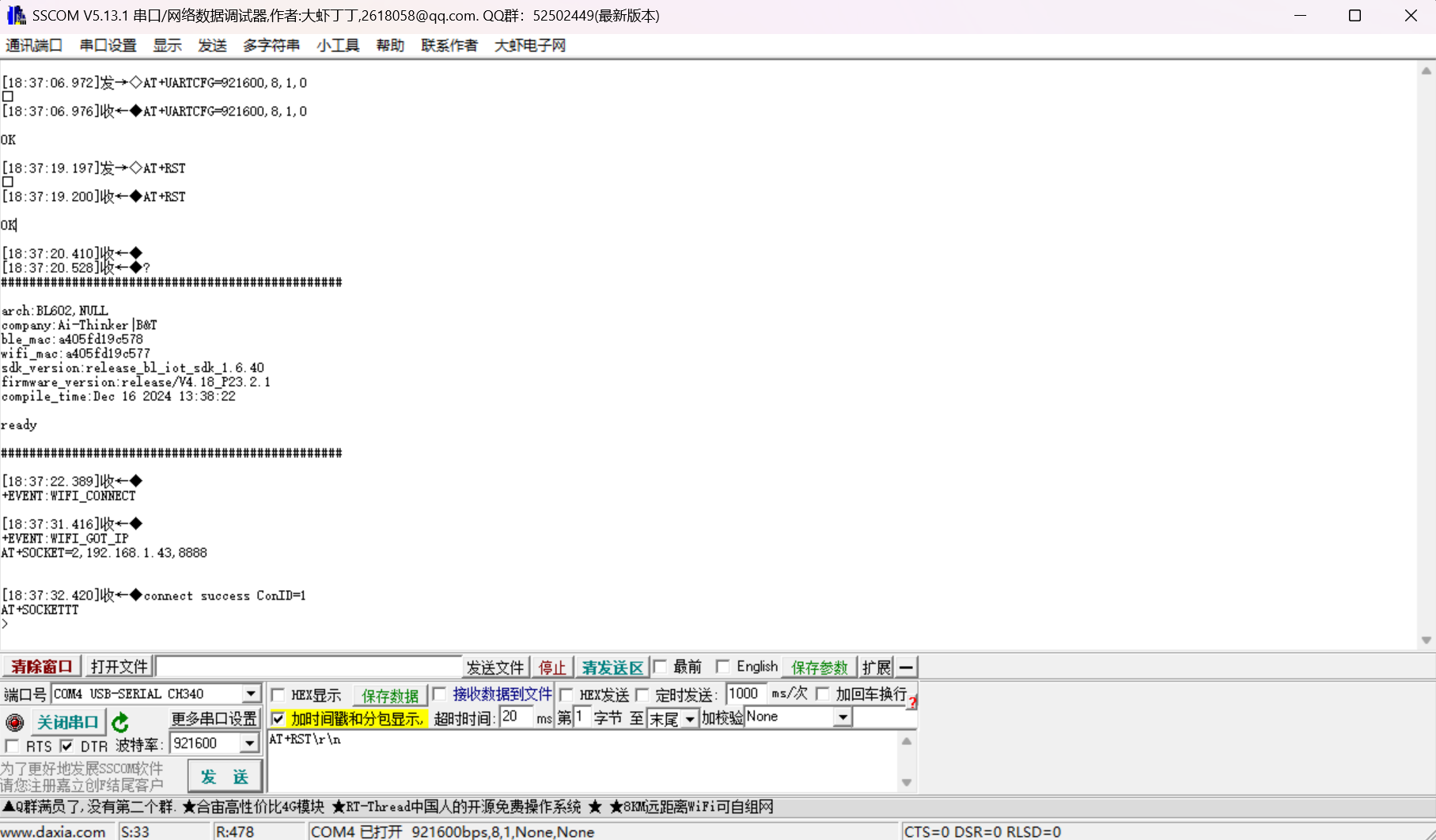
模块重启后执行以下操作:
- 在串口助手中关闭当前串口;
- 将波特率从
115200改为921600; - 保持数据位 8、停止位 1、无校验、无流控;
- 重新打开串口;
- 启用 CRLF;
- 再次发送
AT; - 确认收到
OK。
如果此时显示乱码,最常见原因是串口助手没有真正关闭并重新打开,或者仍在使用旧波特率。
2.6 手动创建 UDP Client
建议先在地面站启动 UDP 抓包,再测试 Socket。地面站执行:
bash
sudo tcpdump -ni any -vv udp port 8888串口助手中发送:
text
AT+SOCKET=2,<GROUND_IP>,8888例如地面站 IP 为 192.168.1.43:
text
AT+SOCKET=2,192.168.1.43,8888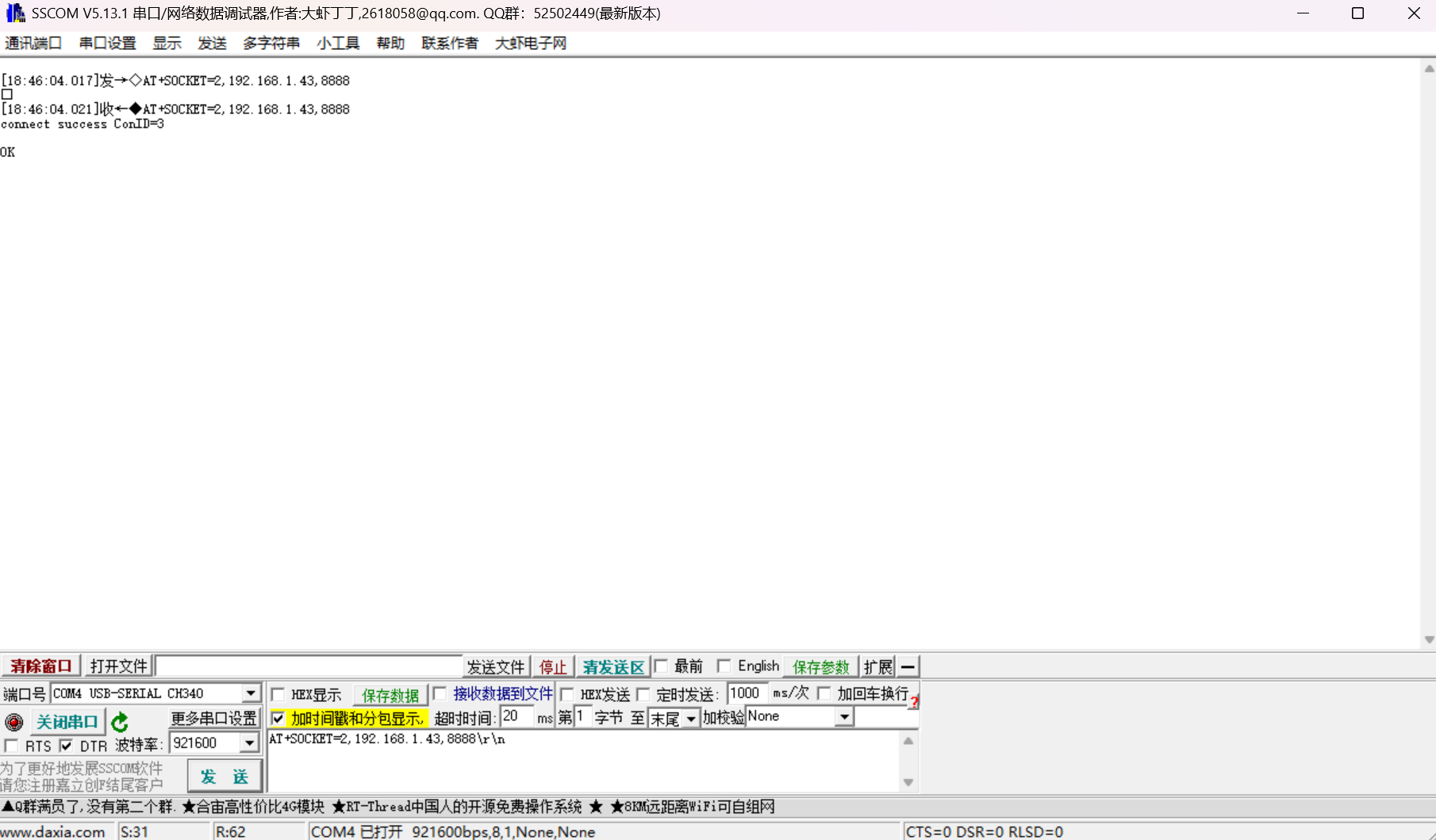
参数说明:
| 参数 | 含义 |
|---|---|
2 | UDP Client 模式 |
192.168.1.43 | 地面站电脑的实际局域网 IP |
8888 | wheelswarm_bridge 监听端口 |
IP 地址不加双引号,端口使用纯数字。模块可能返回:
text
connect success对于 UDP,connect success 主要表示模块接受了参数并创建了 UDP Socket,不代表地面站一定已经收到数据。最终仍要通过 tcpdump 或桥接节点验证。
2.7 手动进入临时透传
建立 Socket 后发送:
text
AT+SOCKETTT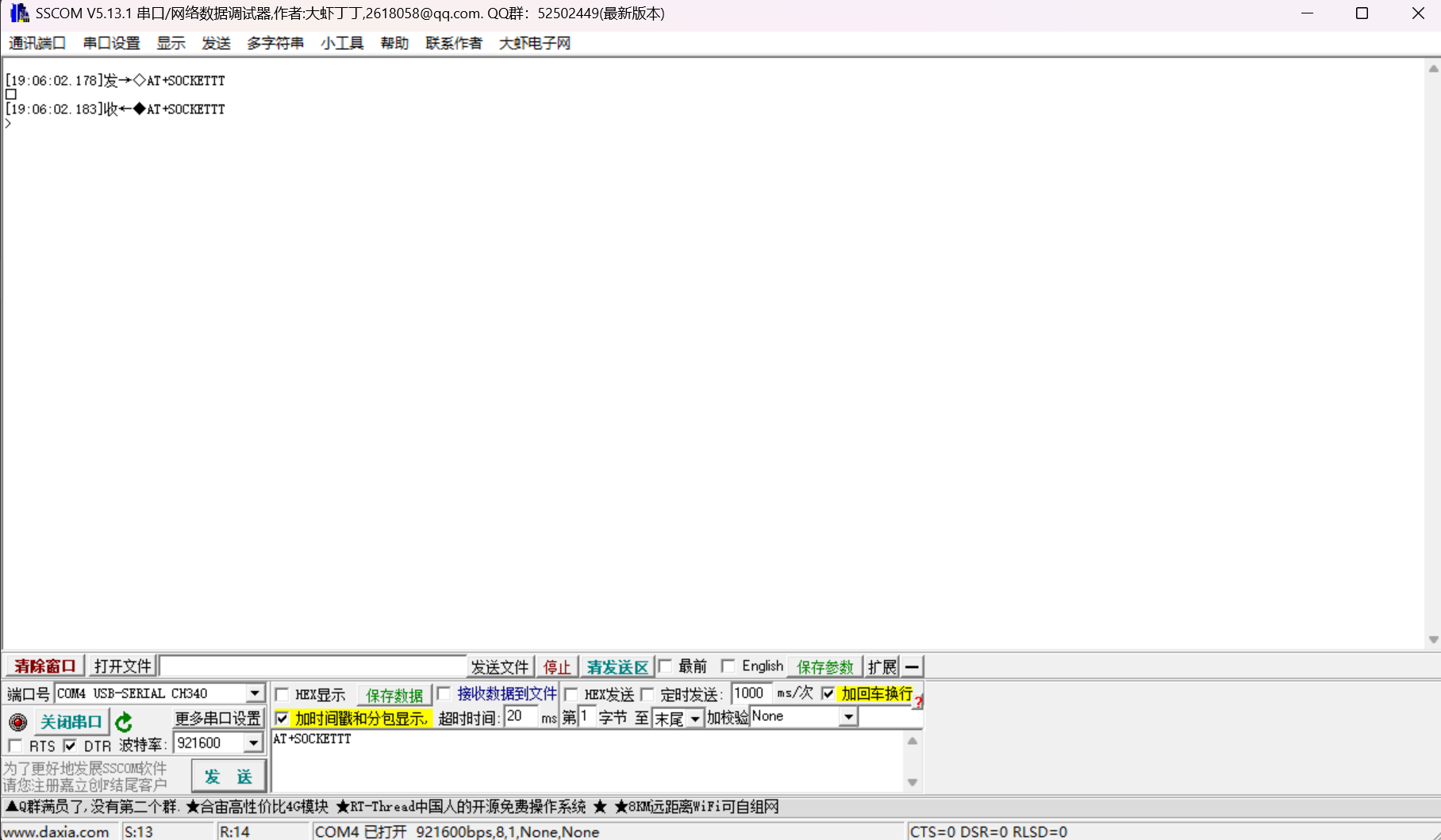
模块进入透传后:
- 串口收到的原始字节会直接发送到 UDP 目标;
- 从地面站返回的 UDP 内容会直接输出到串口;
- 普通
AT字符会被当作业务数据转发,不再作为指令解析。
2.8 使用 +++ 退出透传
需要返回 AT 命令模式时,严格按以下步骤操作:
- 停止发送其他串口数据;
- 等待约 500 ms;
- 在串口助手中关闭“回车换行”“发送新行”或 CRLF;
- 确认发送模式为 ASCII/文本,而不是 HEX;
- 在发送框中只输入三个连续加号:
+++; - 发送时不要附加空格、回车或换行;
- 发送后等待约 500 ms;
- 重新启用 CRLF;
- 发送
AT; - 收到
OK即表示已经退出透传。
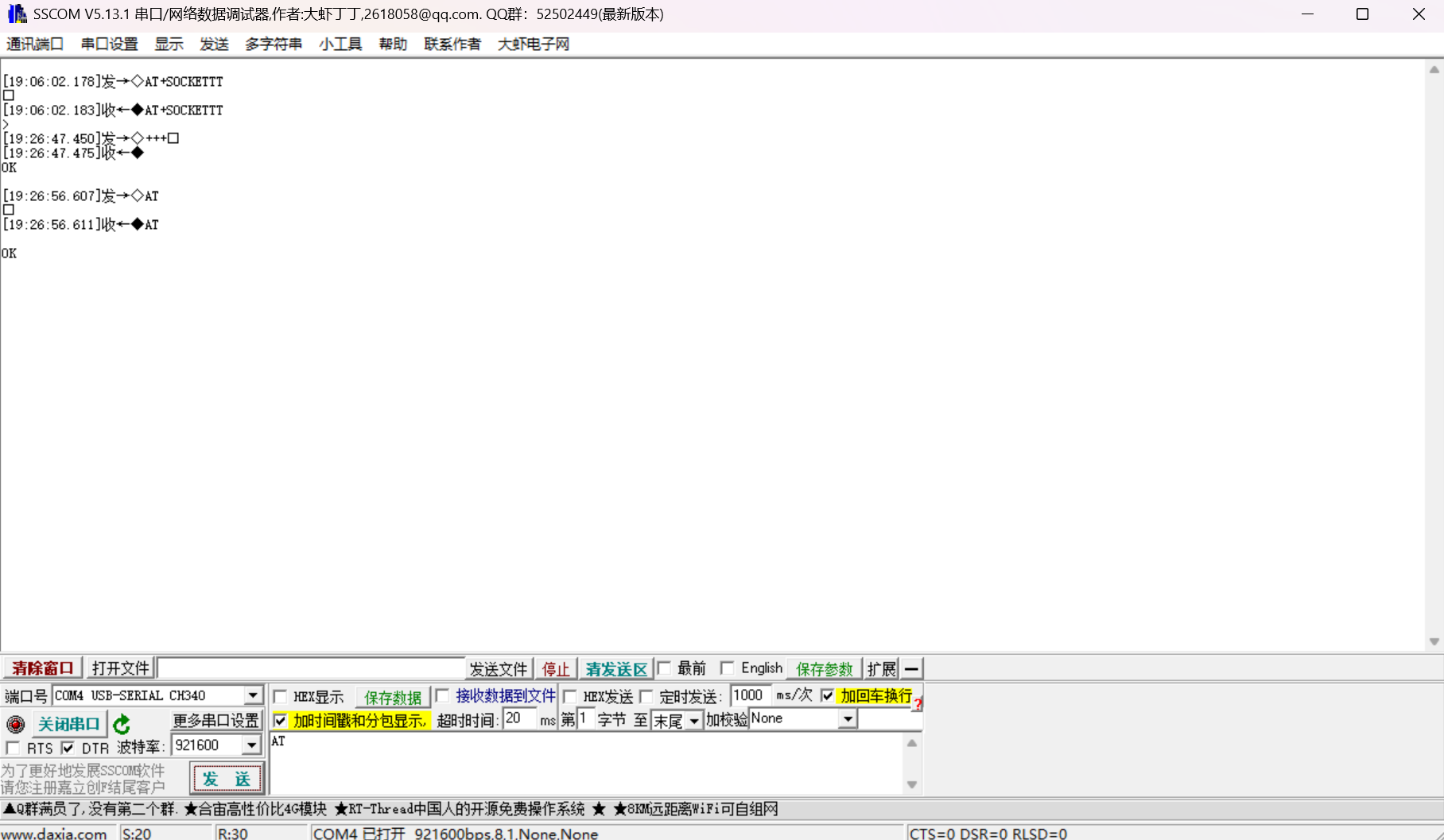
如果 +++ 没有效果,先确认当前确实处于透传模式,并在发送前后保留短暂静默时间。部分串口软件会自动追加换行,必须检查实际发送设置。
2.9 固化上电自动 UDP 透传
退出临时透传并回到 AT 模式后,发送:
text
AT+SOCKETAUTOTT=2,<GROUND_IP>,8888以前文中提到的地面站 IP 为例:
text
AT+SOCKETAUTOTT=2,192.168.1.43,8888参数 2 表示 UDP Client。收到 OK 表示配置已经保存。
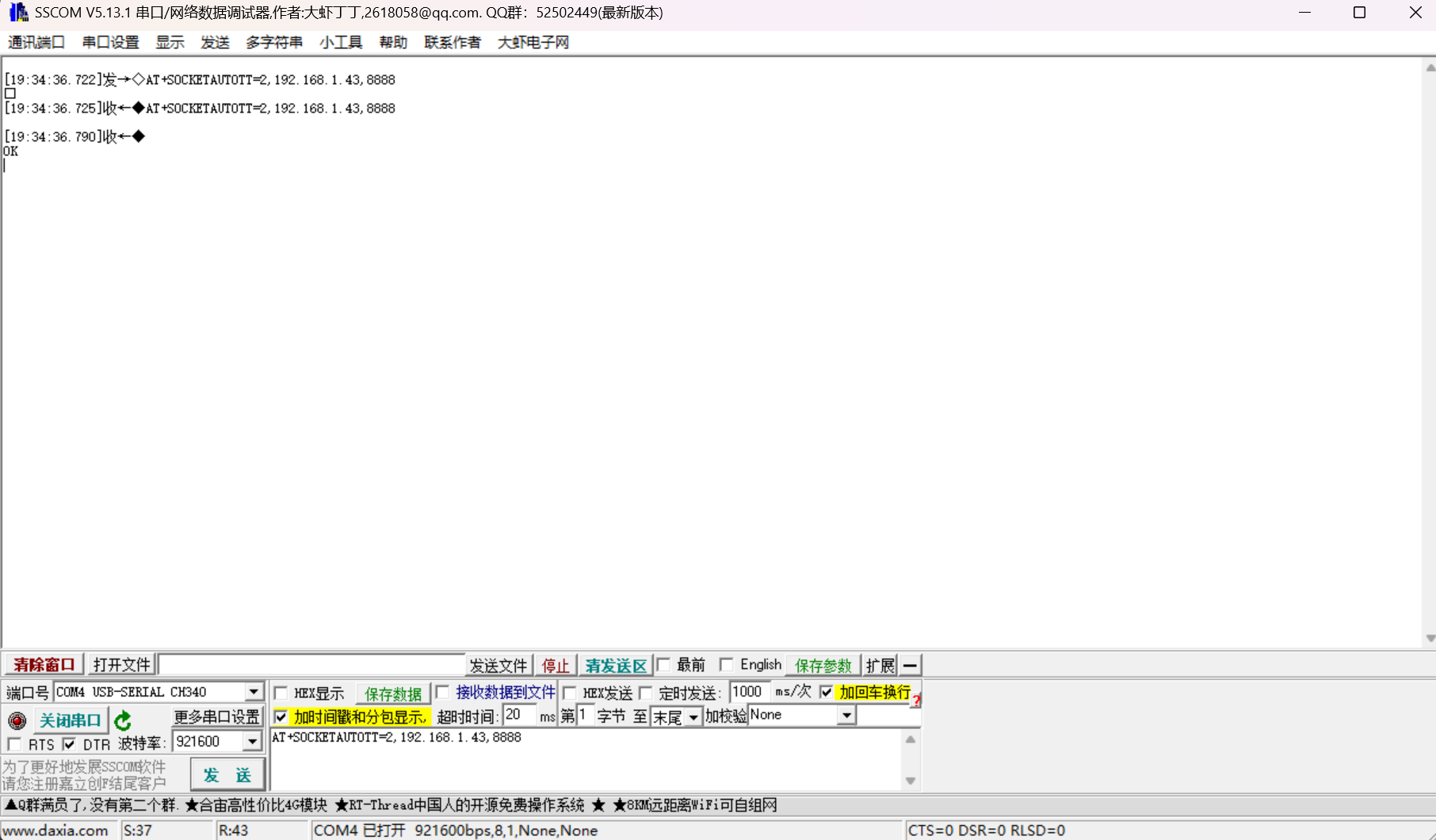
2.10 最终重启
发送:
text
AT+RST模块重启后的预期流程:
- 使用
921600 8N1输出启动信息; - 自动连接已保存的 WiFi;
- 取得局域网 IP;
- 创建到
<GROUND_IP>:8888的 UDP Client; - 自动进入串口透传。
进入自动透传后,再发送 AT 不会返回 OK,这是正常现象。如需修改参数,按 2.8 节发送 +++ 退出透传。
2.11 取消自动透传与恢复出厂
取消开机自动透传:
text
AT+SOCKETAUTOTT=0恢复出厂设置:
text
AT+RESTORE恢复出厂会清除 WiFi、Socket 和串口配置。模块通常会恢复到 115200 8N1,恢复后应关闭串口,将串口助手改回 115200 再重新打开。
完成 WiFi 模块配置并确认自动联网、自动透传参数后,继续进行 接线、上电与 UDP 检查。