
主题模式
检查动捕摄像头
本节用于确认软件已经识别全部摄像头,并检查场地中是否存在反光干扰。
1. 连接摄像头
在软件界面下方找到摄像头连接按钮并点击。连接成功后,软件中应显示已经识别的摄像头。
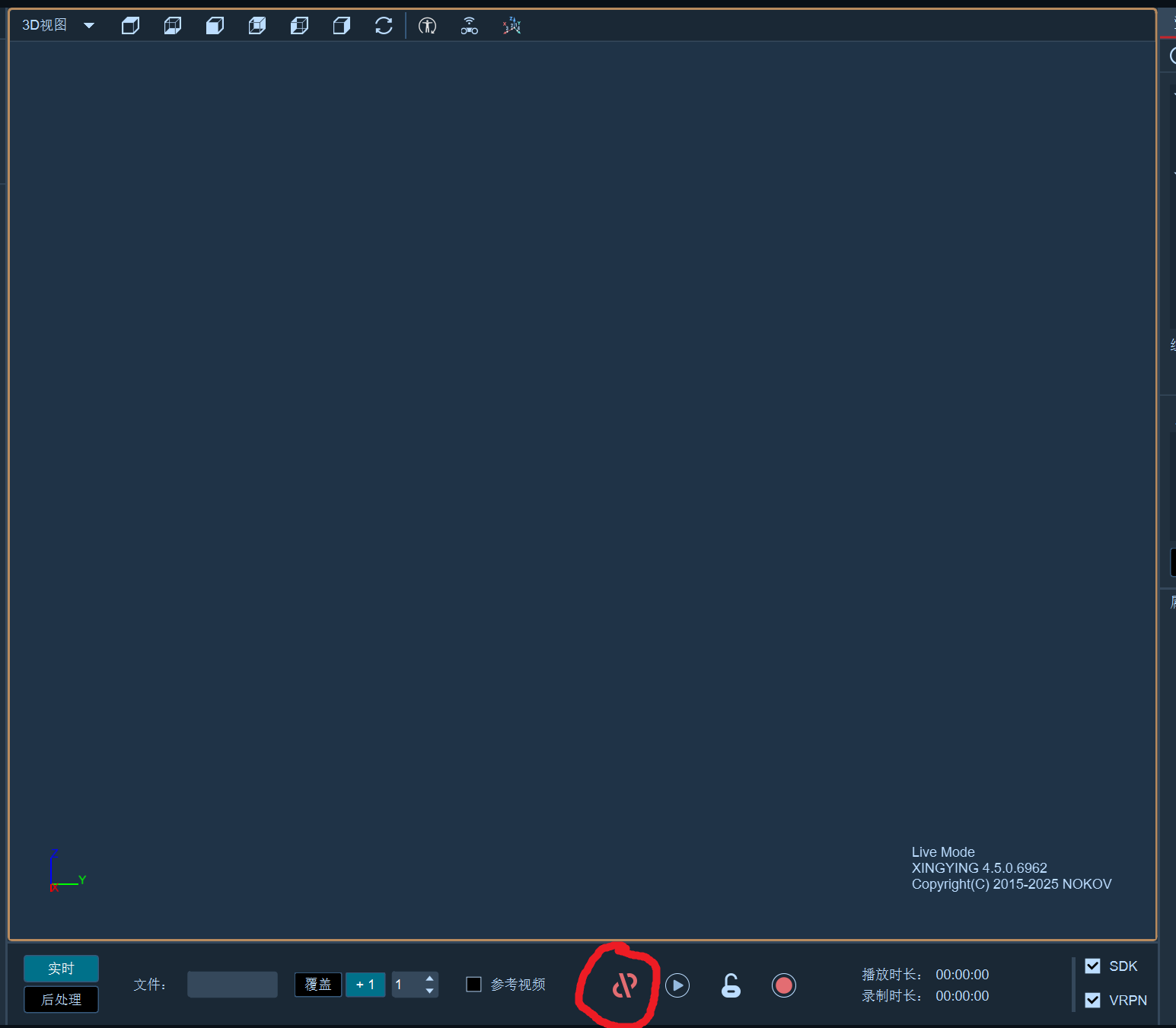
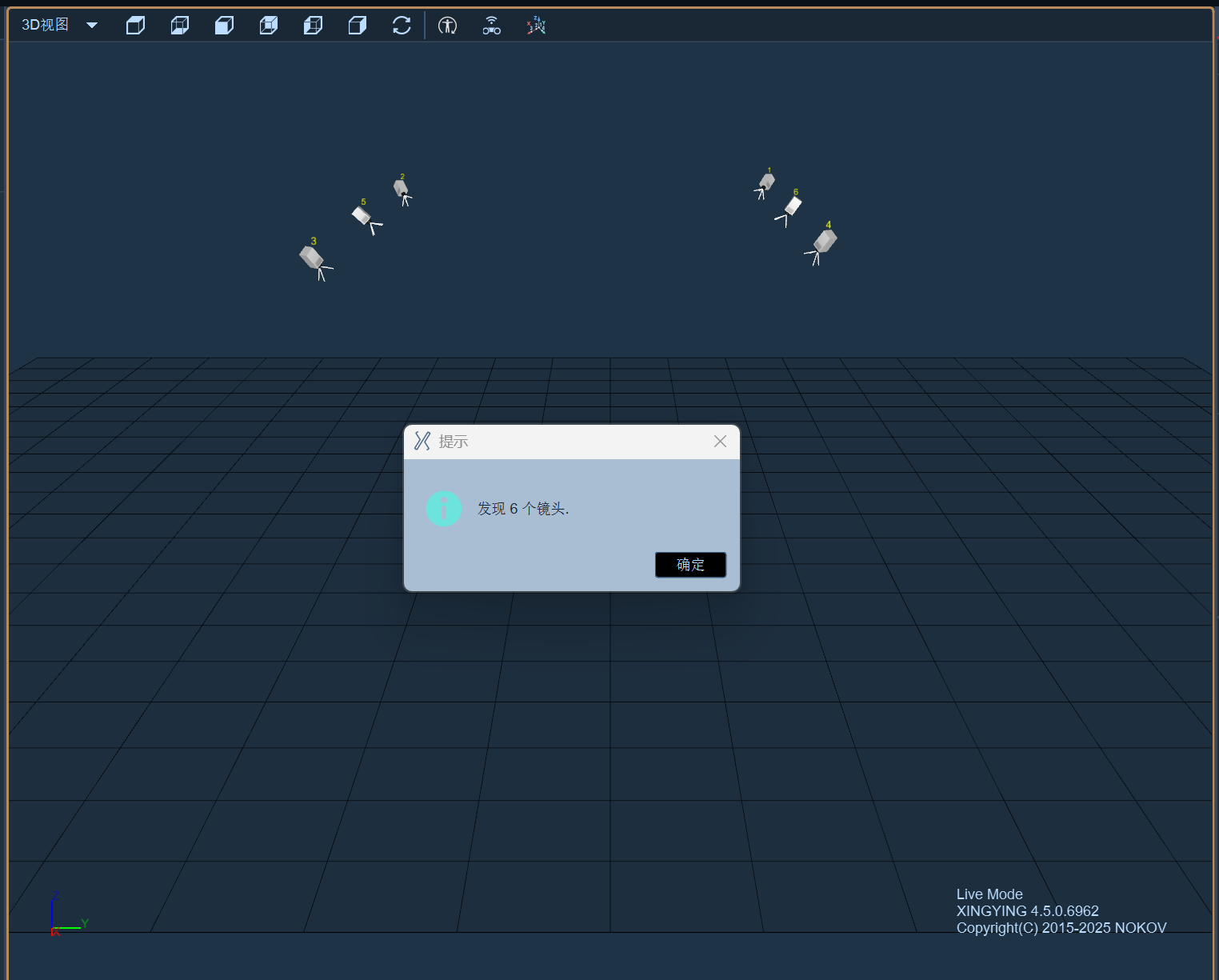
初次连接时的位置显示
初次启动软件时,由于尚未完成环境标定,摄像头可能全部聚集在三维视图的原点位置。这属于正常现象,完成标定后摄像头会显示在计算得到的实际位置。
2. 无法识别摄像头时
如果软件无法识别摄像头,通常说明网络配置存在问题。请优先检查:
- 电脑固定 IP 是否为
10.1.1.198; - 子网掩码是否为
255.255.255.0; - 交换机和电脑网线是否连接正确;
- 摄像头是否已经供电;
- 是否可以通过
ping命令访问摄像头。
详细方法参见配置动捕系统网络。
3. 开始播放摄像头画面
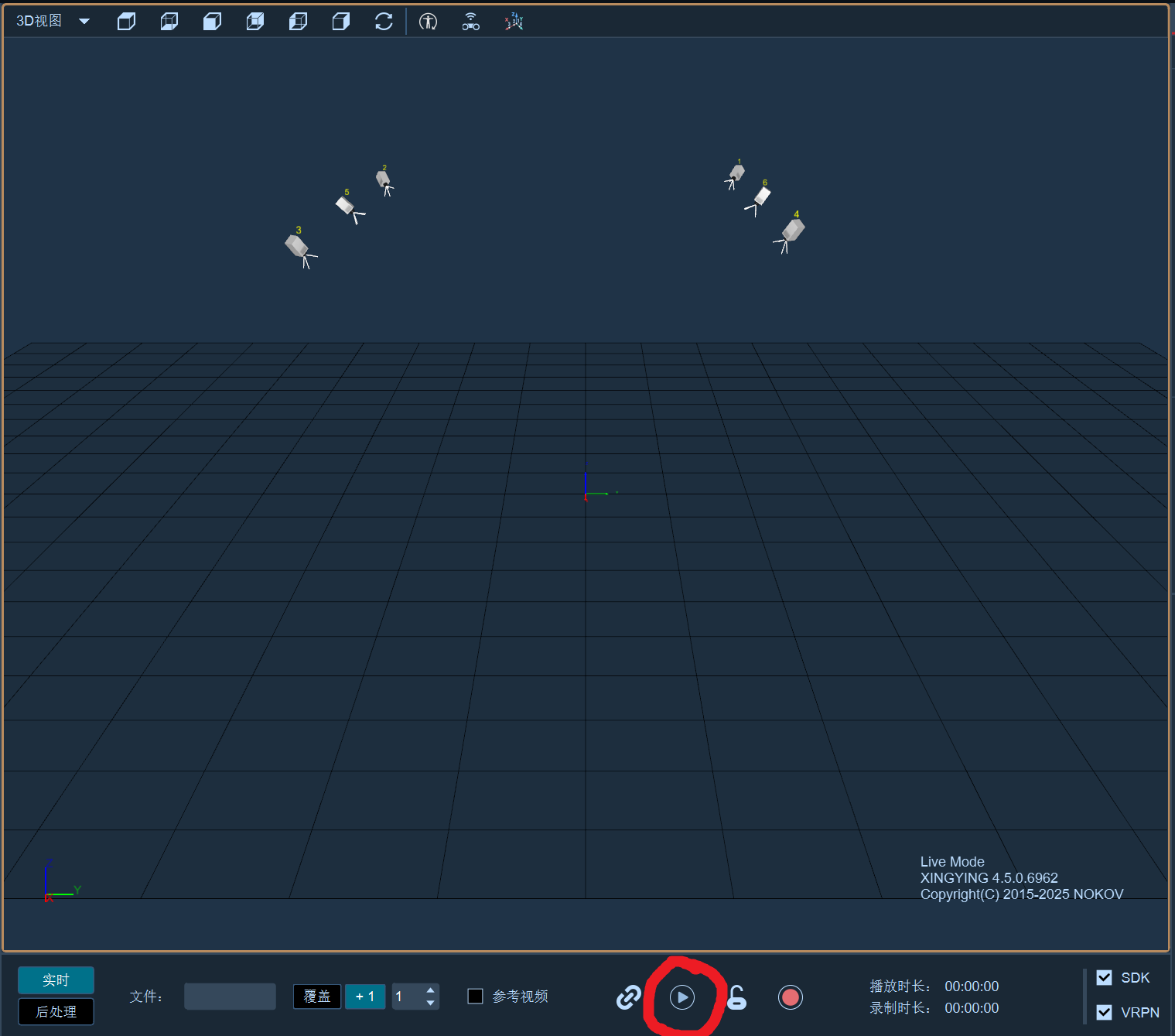
点击摄像头连接按钮右侧的播放按钮,开始读取实时画面。
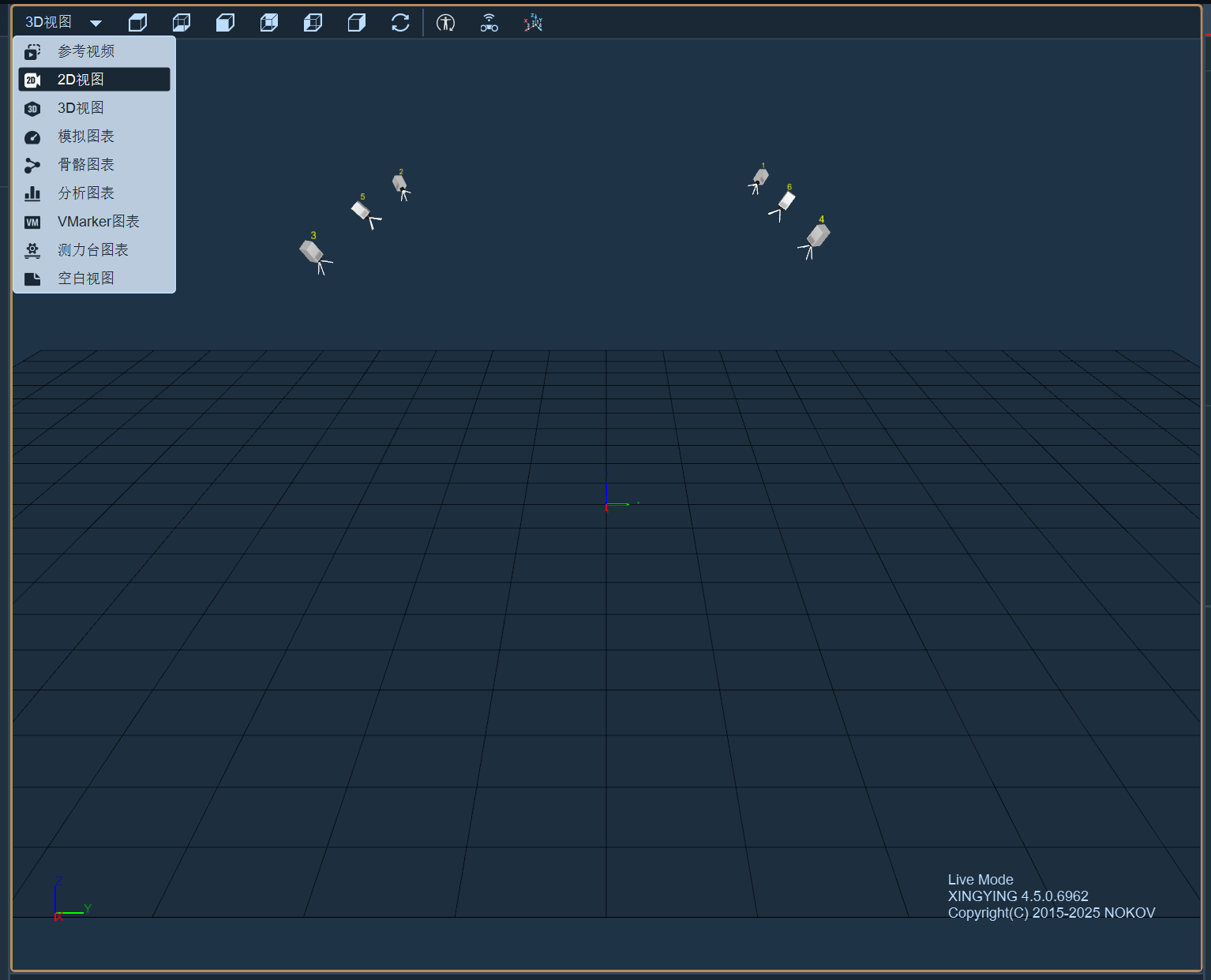
随后在视图左上角点击“3D 视图”,将显示模式切换为“2D 视图”。
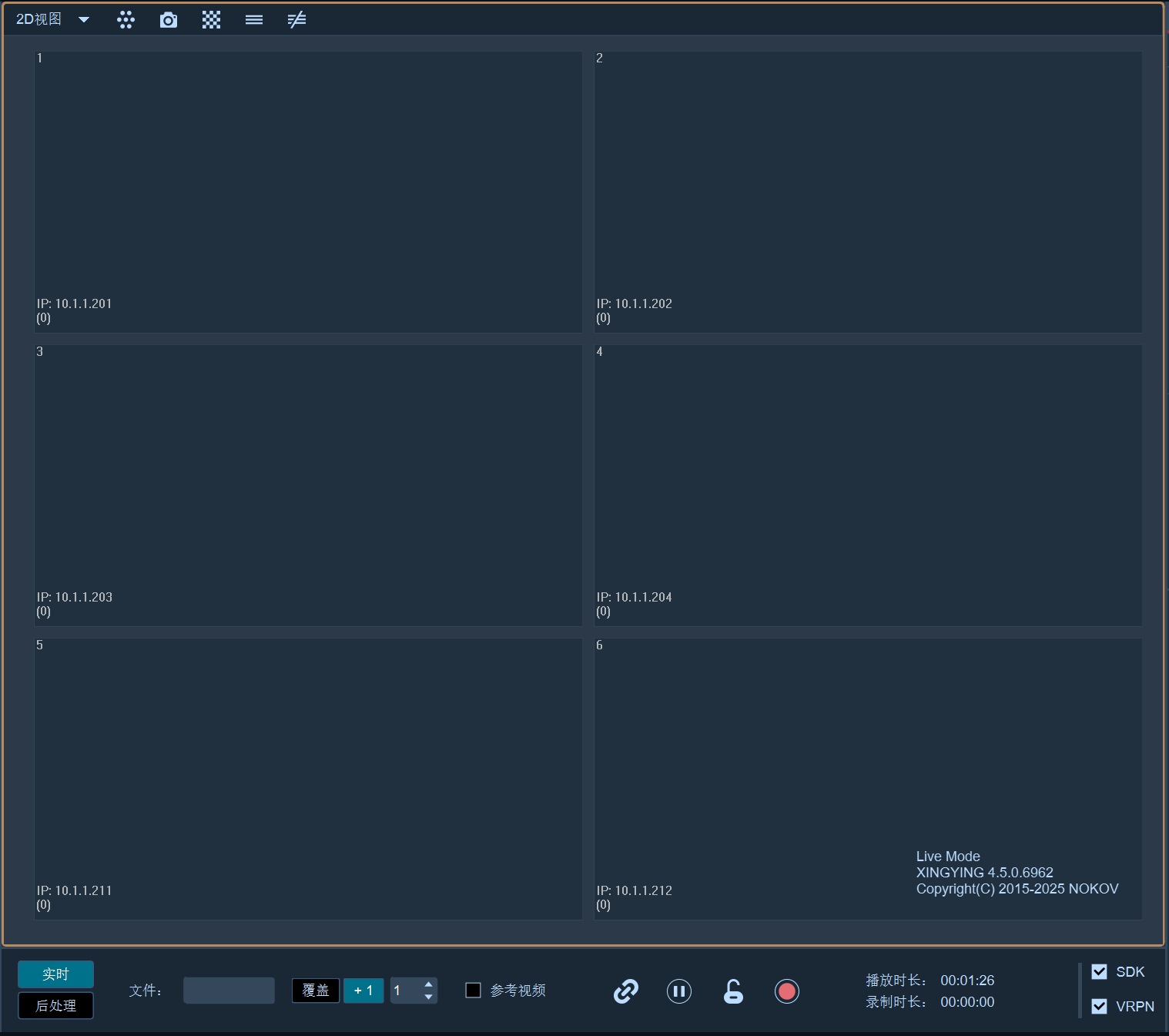
4. 检查反光干扰
观察各摄像头的 2D 画面。如果在没有标定杆的情况下出现较多白色小圆圈,则表明场地中可能存在反光物体或外部光源干扰。
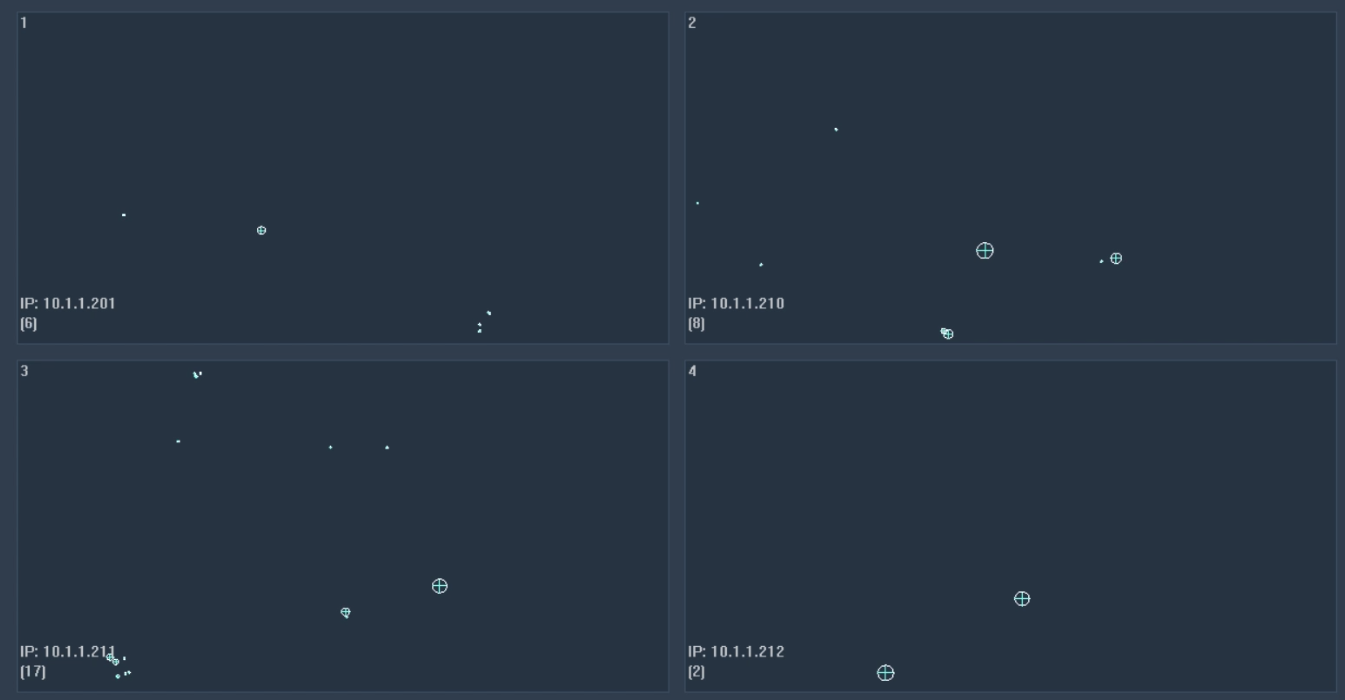
可按以下顺序处理:
- 拉上实验场地及周围房间的窗帘;
- 关闭或遮挡可能产生红外干扰的光源;
- 移除玻璃、镜面、反光金属和高反光包装材料;
- 调整或遮挡无法移除的反光物体;
- 再次观察全部摄像头的 2D 画面。
标定前要求
开始遮蔽和 T 型杆标定前,应尽量清除固定反光点。否则反光点可能被误识别为标记点,影响标定结果。
切换至 2D 视角后,继续进行其他一些标定准备工作。